

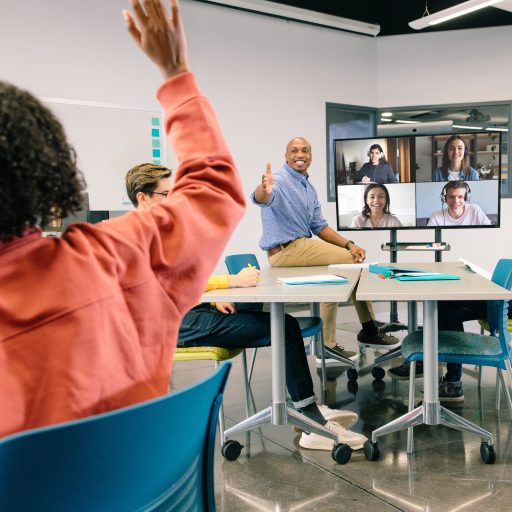
教師はZoomの挙手機能を活用して、すべての生徒が学習体験に平等に参加できるようにできます。複数の生徒がバーチャルで同時に挙手する場合、どの生徒もすぐにクリックするか、少したってからするかを自分で選べます。それから生徒により生成された参加リストを利用して、その時々または1回の授業全体の中で、質問を共有する生徒、質問に取り組む生徒、質問に回答するする生徒を選択できます。
言語を選択してください
教師はZoomの挙手機能を活用して、すべての生徒が学習体験に平等に参加できるようにできます。複数の生徒がバーチャルで同時に挙手する場合、どの生徒もすぐにクリックするか、少したってからするかを自分で選べます。それから生徒により生成された参加リストを利用して、その時々または1回の授業全体の中で、質問を共有する生徒、質問に取り組む生徒、質問に回答するする生徒を選択できます。
おおよその所要時間: 5 分




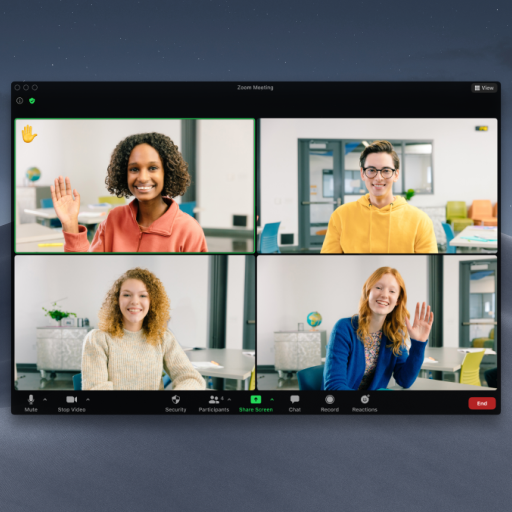
個々の生徒は、Zoomウィンドウの下部にある「リアクション」内のボタンを使用して、バーチャルで挙手できます。この挙手機能は、発言したい生徒がいることをホスト(教育中の教師)に示すために設計された機能です。生徒が挙手すると、手のアイコンがZoomボックスと参加者リストの名前の横に表示されます。さらに、挙手した生徒の表示位置がギャラリービューの左上に移動します。
同じタイミングで挙手した複数の生徒は、早く挙手した順に該当者を並べたリストにそれぞれ即座に追加されます。生徒が挙手すると、手のアイコンが生徒のZoomボックス、リスト内の該当する名前の横の両方に表示され、教師は全生徒がリストに入っていることを視覚的に確認できます。誰か生徒が発言すると、生徒本人か教師がその生徒の挙手を解除できます。挙手が解除された生徒は、すでに発言済みであることを示すため、参加者リスト内の表示位置が下部に戻ります。

生徒全員が積極的に参加する必要のある授業(例: 生徒がプロジェクトのプレゼンテーションを提示する、復習問題を解く、教師の合図で順番に回答するなど)を特定しましょう。始業時に生徒が全員サインインしたら、以下を実行します。
3、2、1、とカウントダウンし、「挙手」ボタンを使って生徒全員にバーチャルで挙手してもらいます。
各Zoomウィンドウまたは参加者リストの手のアイコンを目視で確認し、全員が手を挙げていることを確認します。
生徒が「挙手」した順に参加者リストが作成されるため、教師はそのリストをもとに生徒を順番に指名し、質問に答えてもらったり、朗読してもらったり、その他の活動に参加してもらったりできます。
この簡単な行動で、生徒全員を参加リストに入れることができます。しかも生徒は、共有する準備がどの程度できているかに応じて、この操作を早めまたは遅めにし、リストの最初の方に入るか最後の方に入るかを調整できます。これにより、生徒全員がクラスに参加する機会を得ることができ、声の大きい生徒ばかりが意見を通す状況を避けることができます。さらにこの実施法では、やや自信のない生徒がカウントダウンを1秒後までやり過ごし、リストの下の方に加わるようにすることで、ほかのクラスメイトの動きを観察し、真似るようにして、クラスの後半に参加することもできます。これで生徒の安心感が高まり、心もとなさが薄れます。そして落ち着いてきたら、取り組む意欲が湧いてきます。
