AI Companion cho Doanh nghiệp nhỏ

Các công cụ AI thiết thực cho công việc hàng ngày

Tiết kiệm thời gian nhờ AI Companion, trợ lý AI của bạn ngay trong nền tảng Zoom. Đi kèm trong các gói Zoom trả phí đủ điều kiện. 

Zoom Workplace Chuyên nghiệp

1-9 người dùng
Khởi điểm từ /tháng/người dùng, thanh toán theo năm
Mua ngay Mua ngay
  • Meetings với tối đa 30 tiếng mỗi cuộc họp
  • 100 người dự thính mỗi cuộc họp
  • AI Companion
  • Lưu trữ trên đám mây: 10GB
  • Docs: Không giới hạn
  • Clips Plus: Video không giới hạn
  • Mail và Calendar: Khách hàng & Dịch vụ
  • Essential Apps: Ứng dụng cao cấp miễn phí trong 1 năm (áp dụng điều khoản)

Zoom Workplace Kinh doanh

10-250 người dùng
Khởi điểm từ /tháng/người dùng, thanh toán theo năm
Mua ngay Mua ngay
  • 300 người tham gia mỗi cuộc họp
  • Whiteboard: Bảng không giới hạn
  • Scheduler
  • Tiện ích bổ sung: Đăng nhập một lần, tên miền được quản lý và nhiều hơn nữa
Các công cụ AI thiết thực cho công việc hàng ngày
  • AI ngay trong tầm tay bạn

    AI ngay trong tầm tay bạn

    Dễ sử dụng, luôn ở đúng nơi, đúng thời điểm bạn cần, trong cả ngày làm việc.

  • Không mất thêm chi phí
    Không mất thêm chi phí

    ZoomMate được bao gồm miễn phí với các gói Zoom trả phí đủ điều kiện. 

  • Riêng tư và an toàn

    Riêng tư và an toàn

    Zoom không sử dụng dữ liệu của khách hàng để đào tạo các mô hình của chúng tôi hoặc các bên thứ ba. 

Lợi ích bạn nhận được khi bật ZoomMate

ZoomMate được bao gồm miễn phí trong hầu hết các gói Zoom trả phí – bạn chỉ cần bật ZoomMate. Xem cách thức

Tốn ít thời gian ghi chép

Tốn ít thời gian ghi chép

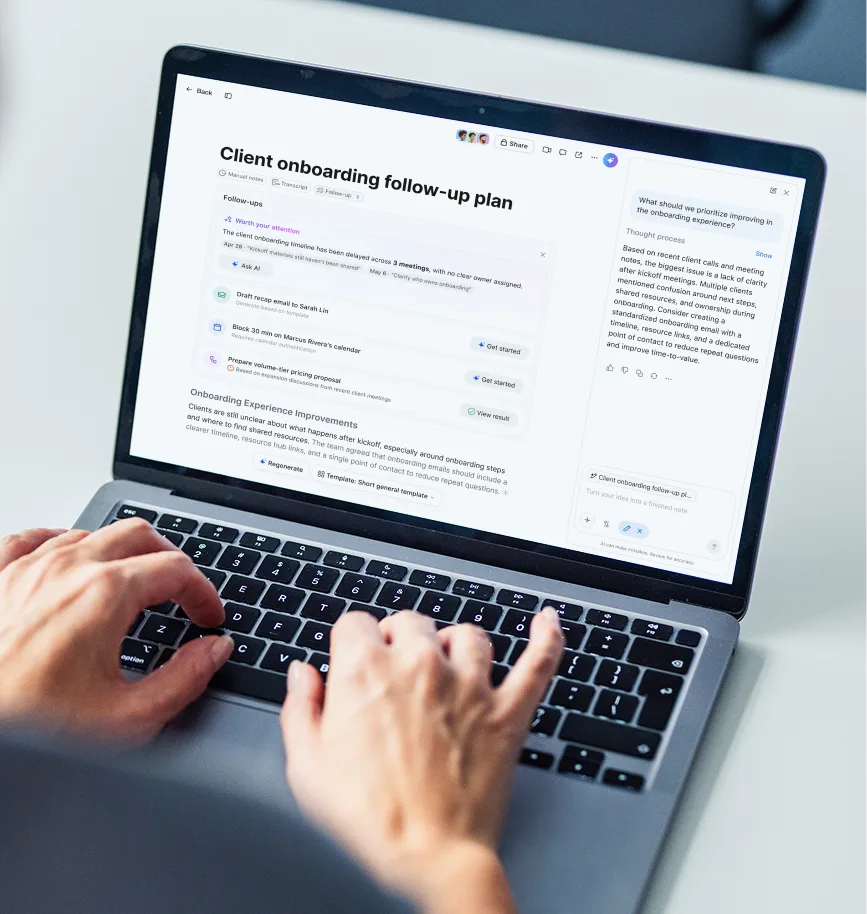
Nhận những ghi chú tuyệt vời mà không cần phải ghi chép, định dạng và chia sẻ chúng.

  • Làm việc mà không cần ghi lại cuộc họp video hoặc cuộc gọi điện thoại của bạn

  • Tóm tắt tự động và các bước tiếp theo được gửi trực tiếp đến hộp thư của bạn (hoặc Team Chat) 

  • Bạn có thể bật hoặc tắt tóm tắt bất cứ lúc nào. 

  • Nhanh chóng tóm tắt các bản ghi cuộc họp

  • Tóm tắt cuộc họp với AI Companion đi kèm trong Zoom Workplace

Xem ZoomMate so với ChatGPT, Microsoft Copilot, Google Gemini, Otter.ai và các ứng dụng khác

Phát triển doanh nghiệp nhỏ của bạn nhờ có AI được tùy chỉnh theo nhu cầu của bạn

ZoomMate đã thực hiện việc ghi chú cuộc họp cho bạn, nhưng với tiện ích mở rộng ZoomMate cho Zoom Workplace, bạn sẽ có được một đối tác kinh doanh thông minh làm việc cho bạn trên các nền tảng và ứng dụng hội nghị video của bên thứ ba. Mua ngay

Tùy chỉnh ZoomMate để đáp ứng nhu cầu riêng của bạn

Tùy chỉnh ZoomMate để đáp ứng nhu cầu riêng của bạn

Tiện ích mở rộng ZoomMate cho Zoom Workplace cho phép bạn tùy chỉnh tóm tắt cuộc họp và kết nối ZoomMate với các ứng dụng của bên thứ ba để tiết kiệm thời gian và tập trung vào việc giải quyết các dự án lớn có tác động.

Mang chức năng ghi chú AI đến các cuộc họp bên ngoài Zoom

Mang chức năng ghi chú AI đến các cuộc họp bên ngoài Zoom

Hãy để ZoomMate ghi chú thay cho bạn để bạn có thể tập trung vào các cuộc gọi. Với tiện ích mở rộng Custom ZoomMate, bạn có thể mang chức năng ghi chú đến các công cụ họp khác, chẳng hạn như Microsoft Teams và Google Meet, giúp cung cấp cho bạn tất cả các tóm tắt cuộc họp và các mục hành động do AI tạo ra ở một nơi duy nhất.

Tìm hiểu thêm

Dẫn đầu về AI đáng tin cậy

Quyền riêng tư của bạn rất quan trọng đối với chúng tôi. Zoom cam kết phát triển AI một cách có trách nhiệm, lấy tính bảo mật và quyền riêng tư làm cốt lõi cho những tiềm năng AI tạo sinh mà chúng tôi cung cấp cho khách hàng. Tìm hiểu thêm về cam kết của Zoom đối với nội dung khách hàng trong sách trắng về Bảo mật và Quyền riêng tư của ZoomMate.

Dẫn đầu về AI đáng tin cậy

Bạn quan tâm đến AI cho một nhu cầu cụ thể?

Tìm hiểu thêm về các giải pháp dựa trên AI của chúng tôi cho bán hàng và dịch vụ khách hàng.

Bán hàng

Chốt nhanh các thỏa thuận nhờ giao tiếp tốt hơn.

Revenue Accelerator

Dịch vụ khách hàng

Luôn mang đến cho khách hàng trải nghiệm cá nhân họ khao khát.

Chăm sóc khách hàng

Thêm nhiều cách mà công cụ AI có thể giúp ích cho doanh nghiệp nhỏ của bạn

Dịch vụ chuyên nghiệp

Dịch vụ chuyên nghiệp

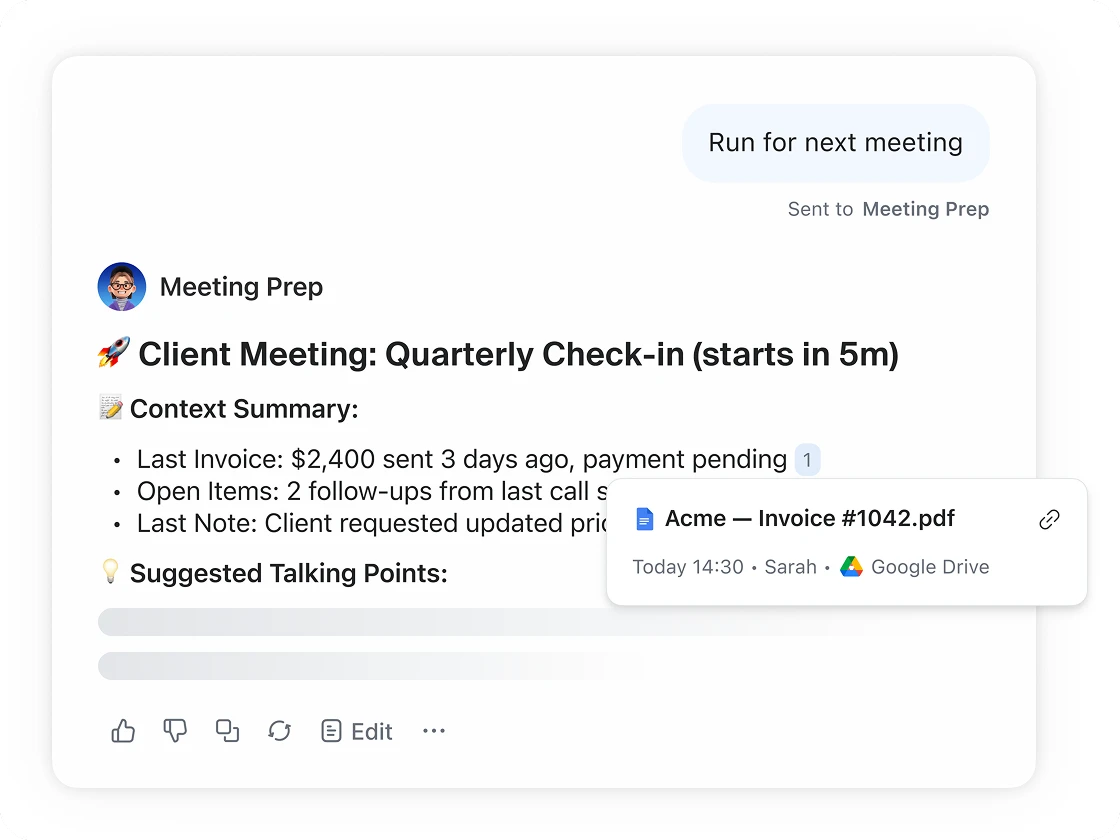
Nhanh chóng tìm thấy cuộc trò chuyện, ghi chú cuộc họp hoặc tệp bạn cần với Tính năng Tìm kiếm toàn cầu mạnh mẽ của Zoom. Chuẩn bị cho các cuộc họp sắp tới chỉ bằng một vài cú nhấp chuột nhờ có Hỏi ZoomMate. Sắp ra mắt. 

Những câu hỏi thường gặp

ZoomMate được cung cấp miễn phí cho các dịch vụ trả phí gắn liền với tài khoản người dùng Zoom. ZoomMate có thể không khả dụng cho tất cả các khu vực hoặc phân khúc ngành.

Để biết thêm thông tin về cách thiết lập ZoomMate, vui lòng xem lại hướng dẫn bắt đầu trên trang hỗ trợ của chúng tôi. Nếu bạn gặp khó khăn khi tìm biểu tượng ZoomMate trong các sản phẩm Zoom của mình, hãy kiểm tra cổng thông tin quản trị trên trang web của chúng tôi trong trường hợp ZoomMate bị tắt. 

Zoom không sử dụng bất kỳ nội dung nào của khách hàng dưới dạng âm thanh, video, cuộc trò chuyện, chia sẻ màn hình, tệp đính kèm hoặc nội dung tương tự thông tin truyền thông khác (chẳng hạn như kết quả bình chọn, bảng trắng và phản ứng) để đào tạo các mô hình trí tuệ nhân tạo của Zoom hoặc bên thứ ba. Để biết thêm thông tin, hãy xem bài viết này về cách Zoom xử lý dữ liệu.

Có, những người tham gia Zoom Meetings sẽ cần phải xác nhận một thông báo bật lên khi tham gia cuộc họp. Có một chỉ báo nhỏ ở góc trên bên phải của cửa sổ Zoom khi ZoomMate được bật. Những người tham gia Zoom Phone sẽ nhận được thông báo bằng lời nói rằng ZoomMate đã được bật.

Có, bạn có thể tắt các tính năng ZoomMate cho các cuộc họp riêng lẻ hoặc trong cổng thông tin quản trị viên.


Nếu bạn có các dịch vụ trả phí đủ điều kiện được chỉ định cho tài khoản Zoom của mình, bạn có quyền truy cập vào các tính năng ZoomMate đó. Bạn (hoặc quản trị viên tài khoản của bạn nếu bạn không có quyền truy cập quản trị viên) có thể bật hoặc tắt các tính năng ZoomMate trong cổng thông tin quản trị viên. Quản trị viên tài khoản có quyền khóa các tùy chọn kích hoạt. 


Bạn có thể tắt ZoomMate bằng các bước sau:
Đăng nhập vào cổng thông tin web của Zoom.
Nhấp vào “Cài đặt”.
Nhấp vào thẻ "ZoomMate".
Tìm tính năng bạn muốn tắt và tắt tính năng đó đi (tính năng đó sẽ hiển thị màu xám).
Nếu xuất hiện hộp thoại xác minh, hãy nhấp vào “Tắt” để xác minh thay đổi.


Bạn có thể tắt ZoomMate cho một cuộc họp cụ thể:
Nhấp vào nút “ZoomMate” trên thanh công cụ cuộc họp của bạn. 
Nhấp vào “Tắt tất cả”.
Bạn sẽ thấy một cửa sổ bật lên cho biết các tính năng ZoomMate nào bạn đang tắt, cùng với tùy chọn xóa các tài liệu họp. 

Các tính năng của ZoomMate có mặt trên nhiều sản phẩm của chúng tôi, bao gồm Meetings, Zoom Chat, Mail và Calendar, Whiteboards, Phone, Contact Center, Events và Sessions cùng với nhiều sản phẩm sắp ra mắt khác!

Quyền truy cập các tính năng của ZoomMate, như tóm tắt cuộc họp và câu hỏi trong cuộc họp, do người chủ trì quyết định, người này có thể điều chỉnh trong phần cài đặt. Người chủ trì có thể quyết định xem tất cả người tham gia, chỉ người tham gia nội bộ hoặc chỉ người chủ trì có thể sử dụng ZoomMate trong các cuộc họp mà họ tổ chức. Nếu một người tham gia nhấp vào biểu tượng lấp lánh của ZoomMate trong một cuộc họp mà ZoomMate bị tắt, yêu cầu sẽ được gửi đến người chủ trì. 

Trang ZoomMate trong cổng thông tin web của Zoom cho phép bạn xem, chỉnh sửa và chia sẻ tóm tắt các cuộc họp mà bạn đã chủ trì. Cách truy cập tóm tắt cuộc họp:

Đầu tiên, hãy đăng nhập vào cổng thông tin web của Zoom. Trong menu điều hướng ở bảng điều khiển bên trái, hãy nhấp vào “ZoomMate”. Trong mục “Tóm tắt của tôi”, bạn có thể chọn từ danh sách các cuộc họp, tìm kiếm theo chủ đề cuộc họp hoặc ID cuộc họp hoặc chọn phạm vi ngày để tìm tóm tắt cuộc họp cụ thể. Sau khi nhấp vào, tóm tắt cuộc họp đã chọn sẽ được hiển thị.
Bạn sẽ có thể chọn từ các tùy chọn sau:

  • Chia sẻ: Gửi tóm tắt qua email. Bạn sẽ được nhắc nhập một hoặc nhiều địa chỉ email hoặc tên liên hệ, sau đó nhấp vào “Chia sẻ”.
  • Tải xuống: Tải xuống bản sao của bản tóm tắt.
  • Chỉnh sửa: Sửa đổi bản tóm tắt rồi nhấp vào “Save” (Lưu).
  • Xóa: Xóa vĩnh viễn bản tóm tắt. (Ghi chú: Không thể hoàn tác hành động này và không thể khôi phục bản tóm tắt đã xóa.)

Nếu bật Trò chuyện liên tục trong cuộc họp thì bản tóm tắt cuộc họp cũng sẽ được chia sẻ trong kênh trò chuyện do cuộc họp tạo ra.  

Bạn cũng có thể xem tóm tắt cuộc họp trong thẻ cuộc họp hoặc lịch của mình trong ứng dụng Zoom.

ZoomMate được tích hợp trong nhiều sản phẩm của chúng tôi, bao gồm Zoom Meetings, Zoom Chat, Mail & Calendar, và nhiều sản phẩm khác. Bạn có thể tìm thấy ZoomMate bằng cách tìm biểu tượng lấp lánh mà bạn có thể nhấp vào để tương tác với các tính năng ZoomMate. Lưu ý rằng một số tính năng của ZoomMate có thể được bật hoặc tắt trong Cài đặt trên cổng thông tin web, trong tab “ZoomMate”.

Có, ZoomMate sử dụng các mô hình ngôn ngữ lớn (LLM) độc quyền của riêng mình cùng với các mô hình từ các công ty hàng đầu như OpenAI và Anthropic để hỗ trợ các tính năng.

Bắt đầu ngay hôm nay.