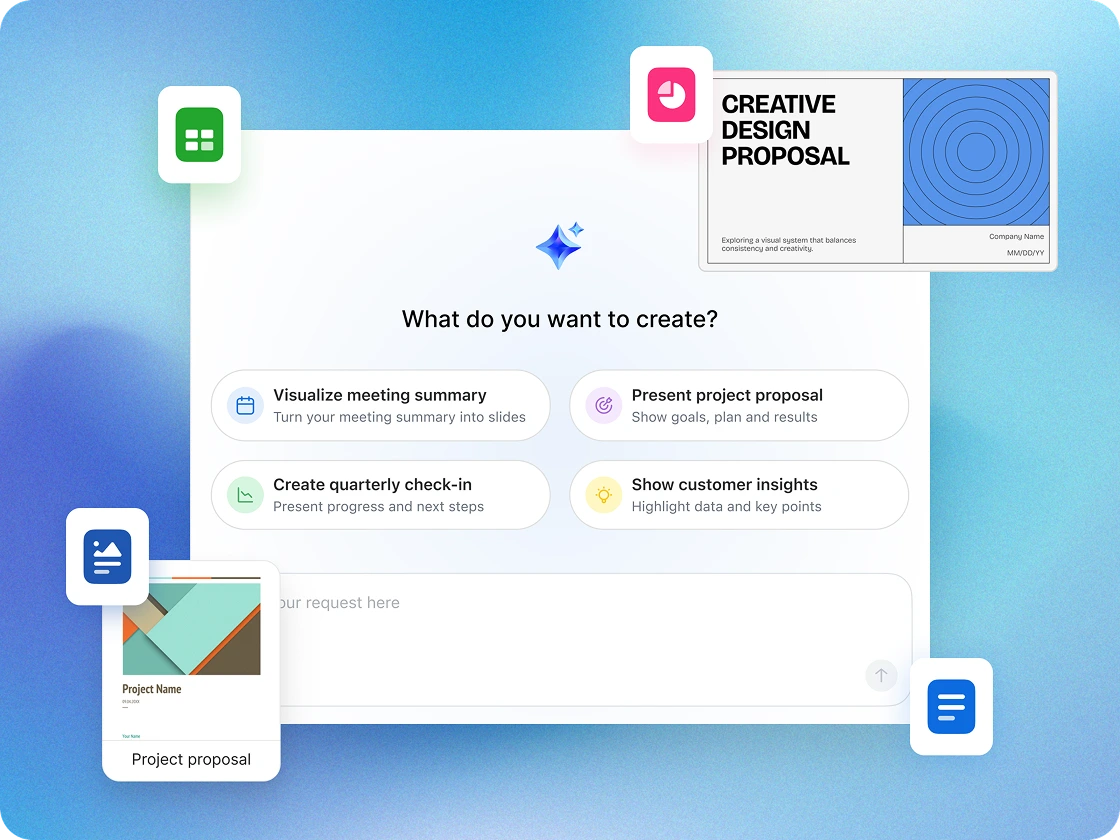
AI Companion voor kleine ondernemingen

Praktische AI-tools voor alledaagse taken

Bespaar tijd met AI Companion, jouw AI-assistent binnen handbereik in het Zoom-platform. Inbegrepen bij betaalde Zoom-abonnementen die hiervoor in aanmerking komen. 

Zoom Workplace Pro

1-9 gebruikers
Vanaf /maand/gebruiker, jaarlijks gefactureerd
Nu kopen Nu kopen
  • Vergaderingen tot 30 uur per vergadering
  • 100 deelnemers per vergadering
  • AI Companion
  • Cloudopslag: 10 GB
  • Docs: onbeperkt
  • Clips Plus: onbeperkte video's
  • Mail en Calendar: client en service
  • Essentiële apps: gratis premium apps voor 1 jaar (voorwaarden van toepassing)

Zoom Workplace Zakelijk

10-250 gebruikers
Vanaf /maand/gebruiker, jaarlijks gefactureerd
Nu kopen Nu kopen
  • 300 deelnemers per vergadering
  • Whiteboard: onbeperkt aantal borden
  • Scheduler
  • Extra's: SSO, beheerde domeinen en meer
Praktische AI-tools voor alledaagse taken
  • AI binnen handbereik

    AI binnen handbereik

    Gebruiksvriendelijk, precies waar je het nodig hebt, wanneer je het nodig hebt, tijdens je werkdag.

  • Geen bijkomende kosten
    Geen bijkomende kosten

    ZoomMate is zonder extra kosten inbegrepen bij betaalde Zoom-abonnementen die hiervoor in aanmerking komen. 

  • Privé en veilig

    Privé en veilig

    Zoom gebruikt geen klantgegevens om onze modellen of die van derden te trainen. 

Wat jij wint als je ZoomMate inschakelt

ZoomMate is zonder extra kosten inbegrepen bij de meeste betaalde Zoom-abonnementen. Je hoeft het alleen maar in te schakelen. Ontdek hoe 

Minder tijd kwijt aan notities maken

Minder tijd kwijt aan notities maken

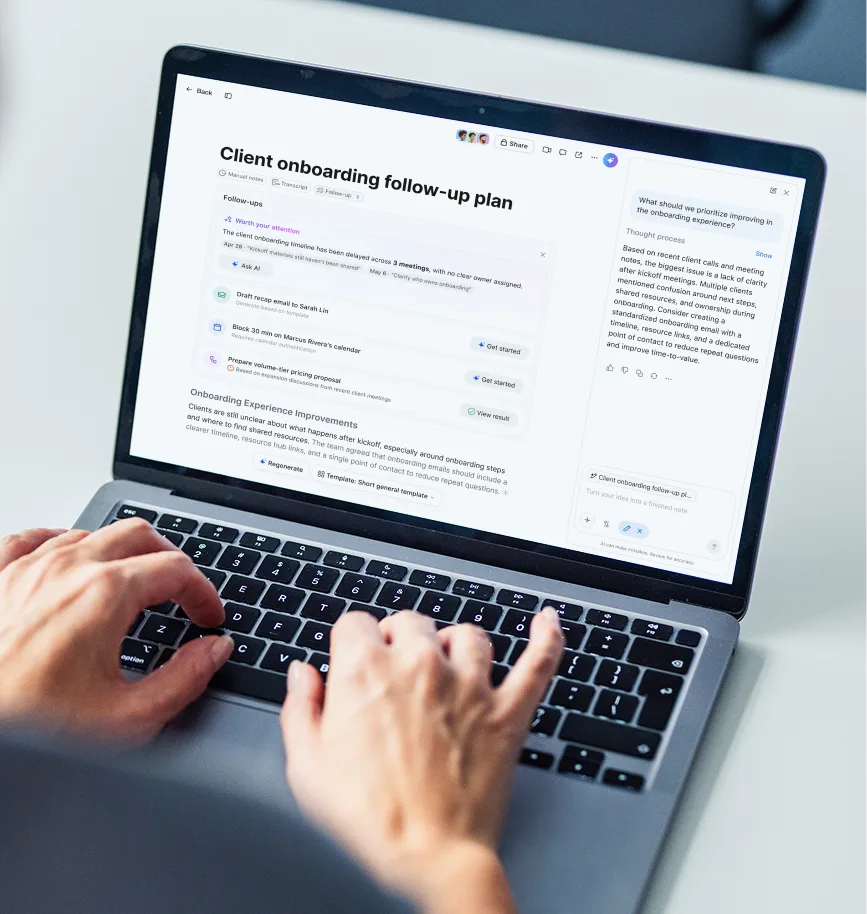
Geweldige notities die je niet zelf hoeft te schrijven, op te maken en te delen.

  • Werkt zonder je videovergadering of telefoongesprek op te nemen

  • Automatische samenvattingen en volgende stappen rechtstreeks in je inbox (of Team Chat) 

  • Schakel de samenvattingen op elk gewenst moment in of uit 

  • Snel je vergaderopnames ordenen

  • Samenvatting van vergadering met AI Companion is inbegrepen bij Zoom Workplace

Bekijk hoe ZoomMate zich verhoudt tot ChatGPT, Microsoft Copilot, Google Gemini, Otter.ai en andere assistenten

Je kleine onderneming laten groeien met de AI die precies past bij jouw behoeften

ZoomMate maakte al je vergadernotities, maar met de ZoomMate-add-on voor Zoom Workplace krijg je een slimme zakelijke partner die ook werkt op andere videovergaderplatforms en applicaties. Koop nu

Stem ZoomMate af op jouw unieke behoeften

Stem ZoomMate af op jouw unieke behoeften

Met de ZoomMate-add-on voor Zoom Workplace kun je je samenvattingen van vergaderingen aanpassen en ZoomMate koppelen aan applicaties van derden, zodat je tijd bespaart en je je kunt focussen op de belangrijke projecten die echt impact maken.

Een AI-notulist meenemen naar vergaderingen buiten Zoom

Een AI-notulist meenemen naar vergaderingen buiten Zoom

Laat ZoomMate aantekeningen voor je maken, zodat je tijdens gesprekken alert kunt blijven. Met de aangepaste ZoomMate-add-on kun je je notulist meenemen naar andere vergadertools, zoals Microsoft Teams en Google Meet, zodat je al je AI-gegenereerde samenvattingen van vergaderingen en actiepunten op één plek hebt.

Meer informatie

Een leider in betrouwbare AI

Jouw privacy is belangrijk voor ons. Zoom zet zich in om AI op verantwoorde wijze te ontwikkelen, waarbij we beveiliging en privacy centraal stellen in de generatieve AI-mogelijkheden die we onze klanten bieden. Je vindt meer informatie over de toezeggingen van Zoom met betrekking tot klantinhoud in onze whitepaper over beveiliging en privacy voor ZoomMate.

Een leider in betrouwbare AI

Geïnteresseerd in AI voor een specifiek doel?

Hieronder vind je meer informatie over onze op AI gebaseerde oplossingen voor verkoop en klantenservice.

Verkoop

Sluit snel deals met betere gesprekken.

Revenue Accelerator

Klantenservice

Geef je klanten de persoonlijke ervaring waar ze naar verlangen, elke keer weer.

Klantenzorg

Meer manieren waarop AI-tools jouw kleine onderneming kunnen helpen

Professionele diensten

Professionele diensten

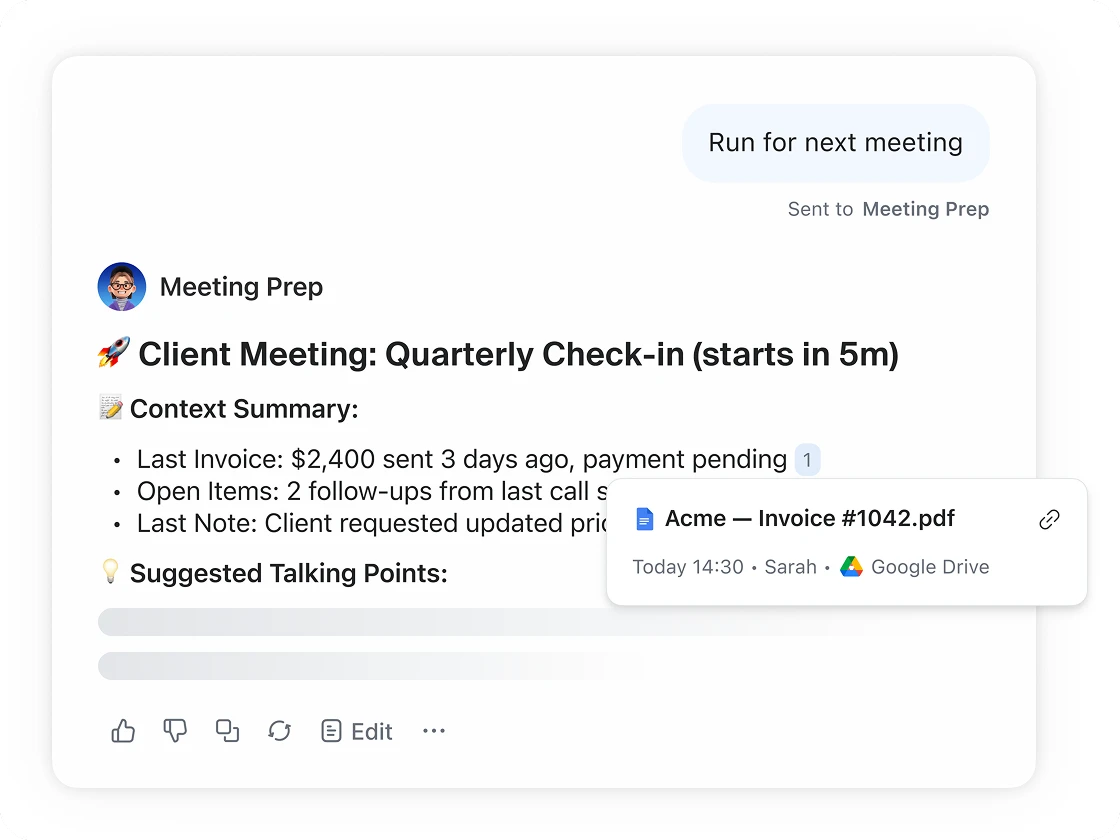
Vind snel gesprekken, notulen of bestanden die je zoekt met de krachtige functie Wereldwijd zoeken van Zoom. Bereid je in een paar klikken voor op aanstaande vergaderingen met Ask ZoomMate. Binnenkort beschikbaar. 

Veelgestelde vragen

ZoomMate is zonder extra kosten inbegrepen bij de betaalde diensten die zijn toegewezen aan Zoom-gebruikersaccounts. ZoomMate is mogelijk niet voor alle regio's of branches beschikbaar.

Voor meer informatie over het instellen van ZoomMate kun je onze startgids op onze ondersteuningswebsite raadplegen. Als je het pictogram voor ZoomMate niet kunt vinden in je Zoom-producten, controleer dan in je beheerportal op onze website of ZoomMate is uitgeschakeld. 

Zoom gebruikt geen klantinhoud in de vorm van audio, video, chat, gedeelde schermen, bijlagen of andere communicatie van klanten (zoals resultaten van peilingen, whiteboards en reacties) om de kunstmatige-intelligentiemodellen van Zoom of derden te trainen. Lees voor meer informatie dit artikel over hoe Zoom omgaat met gegevens.

Ja, deelnemers aan Zoom Meetings moeten een pop-upmelding bevestigen wanneer ze deelnemen aan de vergadering. Er verschijnt een kleine indicator in de rechterbovenhoek van het Zoom-venster wanneer ZoomMate is ingeschakeld. Zoom Phone-deelnemers ontvangen een mondeling bericht dat ZoomMate is ingeschakeld.

Ja, ZoomMate-functies kunnen worden uitgeschakeld voor afzonderlijke vergaderingen of in de beheerportal.


Als er betaalde services die in aanmerking komen voor ZoomMate aan je Zoom-account zijn toegewezen , heb je toegang tot die ZoomMate-functies. Jij (of je accountbeheerder als je geen beheerderstoegang hebt) kunt ZoomMate-functies in- of uitschakelen in de beheerportal. De accountbeheerder heeft de mogelijkheid om inschakeling van deze voorkeuren te vergrendelen. 


Je kunt ZoomMate uitschakelen met de volgende stappen:
Meld je aan bij het Zoom-webportal.
Klik op 'Instellingen'.
Klik op het tabblad 'ZoomMate'.
Zoek de functie op die je wilt uitschakelen en zet deze uit (na uitschakelen wordt de functie grijs weergegeven).
Als er een verificatiedialoogvenster verschijnt, klik je op 'Uitschakelen' om de wijziging te bevestigen.


Je kunt ZoomMate uitschakelen voor een bepaalde vergadering: 
Klik op de knop 'ZoomMate' in de werkbalk van je vergadering. 
Klik op 'Alles uitschakelen'. 
Je ziet een pop-up die aangeeft welke ZoomMate-functies je uitschakelt, met de mogelijkheid om nog andere vergaderassets te verwijderen. 

De functies van ZoomMate zijn aanwezig in veel van onze producten, waaronder Meetings, Zoom Chat, Mail en Calendar, Whiteboard, Phone, Contact Center, Events en Sessions, en binnenkort volgen er nog meer producten!

De host bepaalt of je toegang hebt tot ZoomMate-functies, zoals samenvatting van vergadering en vragen tijdens de vergadering, en kan deze aanpassen in de instellingen. Hosts beslissen ook of ZoomMate door alle deelnemers, alleen interne deelnemers of alleen de host gebruikt kan worden tijdens vergaderingen die ze hosten. Als een deelnemer op het glitterpictogram van ZoomMate klikt in een vergadering waarin ZoomMate is uitgeschakeld, wordt er een verzoek naar de host verzonden. 

Op de ZoomMate-pagina in de Zoom-webportal kun je de samenvattingen van je gehoste vergaderingen bekijken, bewerken en delen. Zo krijg je toegang tot de samenvattingen van je vergaderingen:

Meld je eerst aan bij de Zoom-webportal. Klik in het navigatiemenu van het linkerdeelvenster op 'ZoomMate'. Onder 'Mijn samenvattingen' kun je kiezen uit een lijst met vergaderingen, zoeken op onderwerp van de vergadering of vergadering-ID of een datumbereik kiezen om de samenvatting van een specifieke vergadering te vinden. Zodra je klikt, verschijnt de samenvatting van de geselecteerde vergadering.
Je kunt uit de volgende opties kiezen:

  • Delen: verstuur de samenvatting via e-mail. Je krijgt het verzoek om een of meer e-mailadressen of namen van contactpersonen in te voeren, waarna je op 'Delen' klikt.
  • Downloaden: download een kopie van de samenvatting.
  • Bewerken: bewerk de samenvatting en klik vervolgens op 'Opslaan'.
  • Verwijderen: verwijder de samenvatting permanent. (Let op: deze actie kan niet ongedaan worden gemaakt en de verwijderde samenvatting kan niet worden hersteld.)

Als Doorlopende vergaderchat voor de vergadering was ingeschakeld, wordt de samenvatting van de vergadering ook gedeeld in het chatkanaal dat bij de vergadering is gemaakt.  

Samenvattingen van vergaderingen kunnen ook worden bekeken in de vergaderingskaart of je agenda binnen de Zoom-app.

ZoomMate is geïntegreerd in veel van onze producten, waaronder Meetings, Team Chat, Mail en Calendar en meer. Je kunt ZoomMate vinden door te zoeken naar het glitterpictogram. Klik hierop om de functies van ZoomMate te gebruiken. Let op, sommige ZoomMate-functies kunnen worden in- of uitgeschakeld via Instellingen in de webportal onder het 'ZoomMate'-tabblad.

Ja, om de AI-functies van ZoomMate mogelijk te maken, maken we gebruik van onze bedrijfseigen Large Language Models (LLM's) en van modellen van toonaangevende bedrijven zoals OpenAI en Anthropic.

Ga vandaag nog aan de slag.