Möten och chatt Zoom Workplace Integreringar Guide Samarbete

Har ni problem med fragmenterad kommunikation? Ta reda på hur vår lösning underlättar samarbete!

Med ett centraliserat och integrerat utrymme – som Zoom Team Chat – kan teamen bli mer effektiva genom att dela idéer, vidta åtgärder och se till att alla hålls informerade.

8 minuters läsning

Publicerad den 4 augusti 2025

Zoom Team Chat

Kommunikationen på jobbet fungerar inte alltid så smidigt som vi skulle vilja. Dina medarbetare kanske växlar mellan inkorgen för e-post och Zoom Chat-applikationen dussintals gånger om dagen. Det är lätt att glömma att spara en viktig länk från en möteschatt, och så är den borta efter mötet. Och hur många gånger har du inte hanterat samma konversation i två olika applikationer, med förvirring och missförstånd som följd?

Fragmenterad kommunikation är inte bara frustrerande och ineffektiv, utan leder också till att värdefull information går förlorad. Ditt team behöver inte mängder av olika verktyg – de behöver en röd tråd mellan möten, meddelanden och filer som gör samarbetet på jobbet enklare. Det är exakt vad ni får med Zoom Chat.

Eftersom Zoom Chat ingår i din Zoom Workplace-licens behöver du inte oroa dig för ytterligare ett verktyg att hantera eller ännu ett abonnemang som belastar budgeten. Och eftersom Zoom Chat ständigt utvecklas – med mer AI Companion-automatisering, plattformsöverskridande anslutning och en mer intuitiv upplevelse bland våra senaste innovationer – kan teamen behålla fokus medan du får en enda säker plattform för att hantera allt. 

Så här kan Zoom Chat hjälpa dig att förbättra kommunikationen i teamet så att ni kan få mer gjort med mindre frustration. 

Se till att alla är med i flödet

Dags att inse fakta: Medarbetarna har helt enkelt inte tid eller tålamod att hoppa mellan olika möten, telefonsamtal och chattar som inte är integrerade med varandra. När de måste skicka ett meddelande i en applikation, gå med i ett möte via en annan och följa upp via e-post i en tredje tar det värdefull tid och koncentration från andra arbetsuppgifter som är viktigare, något som i slutänden påverkar produktiviteten. 

Zoom Chat är en centraliserad plats där man inte behöver hoppa fram och tillbaka hela tiden. Det är här samtalen börjar, följs upp med åtgärder och där alla kan hålla sig i flödet. Tillsammans med resten av Zoom-plattformen blir detta utgångspunkten för teamets kontakt och samarbete. 

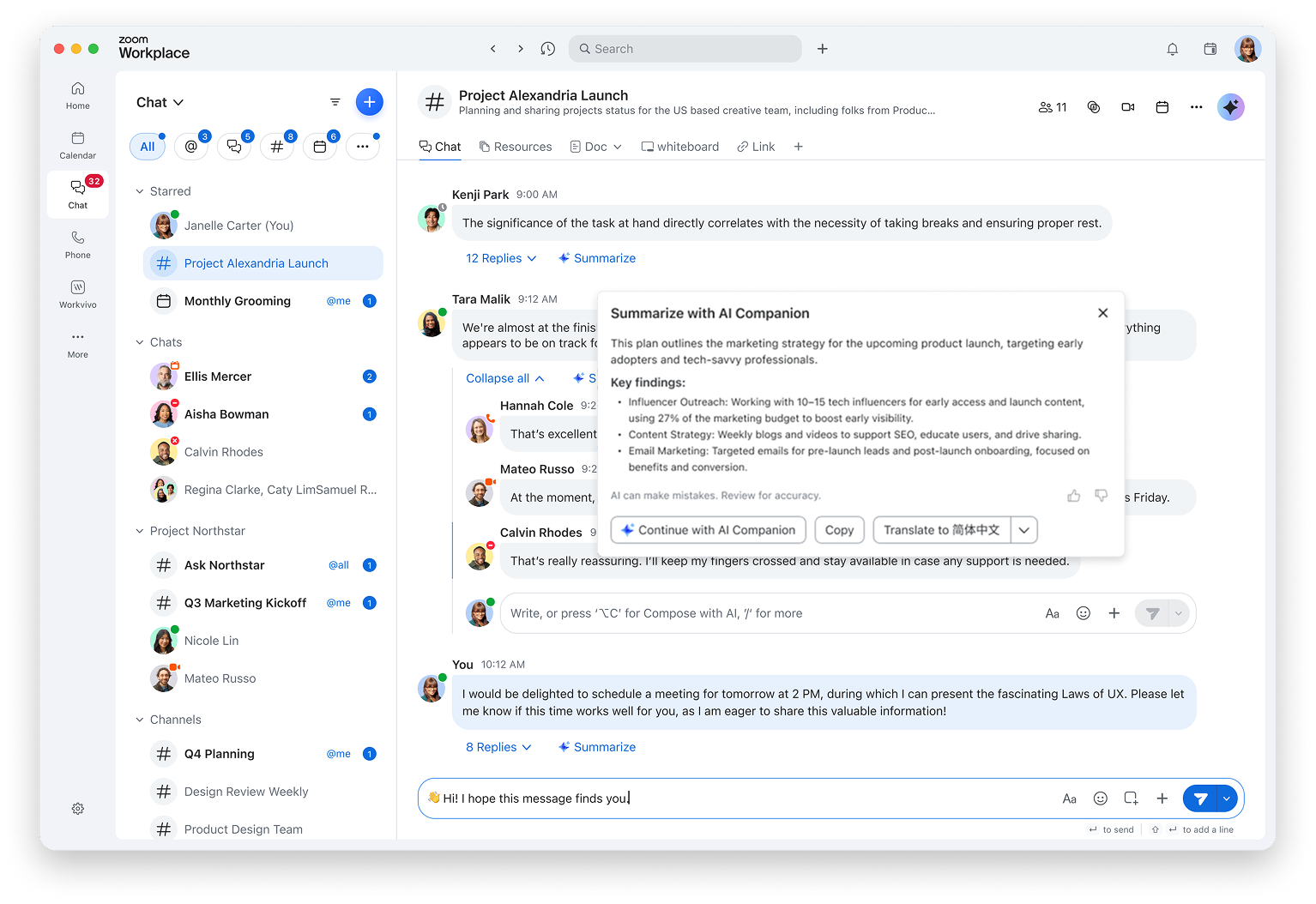
Du kan chatta enskilt eller i grupp, dela länkar och filer på ett och samma ställe och enkelt söka i alla konversationer och filer för att hitta det du letar efter. Men Zoom Chat är mer än ett verktyg för direktmeddelanden. Om medarbetare är med på ett Zoom-möte där chatten är aktiv och diskussionen livlig, gör kontinuerlig möteschatt det möjligt att hålla igång samtalet. När mötet är slut kan de fortfarande komma åt chattmeddelandena för uppföljning i Zoom Chat, tillsammans med AI Companion-sammanfattningar, inspelningar och andra filer som delades under mötet.

Citat från Zoom-kunden Convera om fördelarna med kontinuerlig möteschatt i Zoom Chat

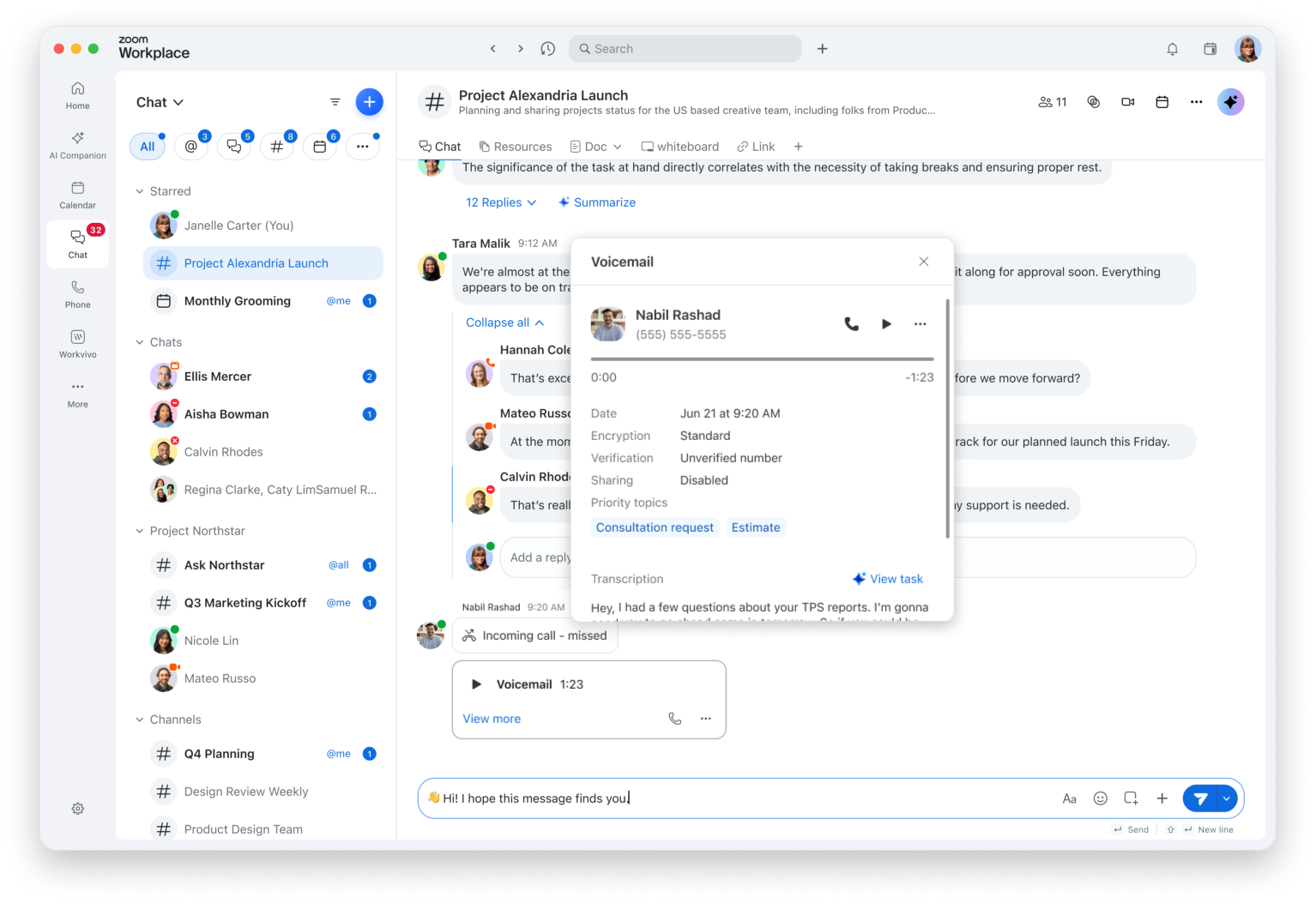
Kontinuerlig möteschatt är bara ett exempel på hur Zoom Chat fungerar som en länk inom Zoom, där dina interaktioner samlas på ett och samma ställe. Om du kollar din e-post i Zoom Mail kan du enkelt dela ett viktigt meddelande i chatten med bara några klick. Och om du chattar med någon och vill starta ett snabbt videosamtal, klickar du bara på videoikonen för att direkt starta ett spontant Zoom-möte. När du ringer upp någon med Zoom Phone eller får ett röstmeddelande från en kontakt, visas samtalsloggarna och röstmeddelanden direkt i er privata chatt så att all kommunikation samlas på ett och samma ställe.
Öka produktiviteten med inbyggda AI Companion-funktioner

De som använder Zoom Chat har smidig tillgång till inbyggda AI-funktioner med Zoom AI Companion. Om du har ett berg av meddelanden kan AI Companion hjälpa dig att komma ikapp genom att sammanfatta chattrådar. Har du inte tid att läsa ett dokument inför ett viktigt möte? AI Companion kan snabbt ge dig en sammanfattning av de viktigaste punkterna. Du behöver inte ens öppna dokumentet – sammanfattningen visas direkt i chattråden.

Att sammanfatta och analysera information är bara en av funktionerna i AI Companion. Den kan också hjälpa dig att svara snabbare genom att formulera chattmeddelanden med rätt tonläge och längd (även i Zoom Workplace-applikationen i mobilen). Och om du chattar med en kollega för att hitta en tid för ett möte kan du använda AI Companion för att schemalägga mötet direkt från meddelandet.

Eftersom AI Companion kan hämta information både från Zoom Chat och andra delar av Zoom Workplace kan du använda den smidiga sidopanelen för att ställa frågor om dina chattar med specifika personer, till exempel: ”Vad sa [en viss person] om [ett visst ämne]?” AI Companion söker då igenom dina chattmeddelanden och ger dig en sammanfattning baserat på vad som hittas, med länkar till källorna så att du enkelt själv kan kontrollera uppgifterna.

Koppla samman intern och extern kommunikation

Teamen använder ofta e-post för externa kontakter och en chattapp för att kommunicera med kollegor. Det innebär att medarbetarna måste hantera flera olika kommunikationskanaler. E-posttrådar raderas och filer försvinner. Ofta finns det inget bra sätt att söka i båda kanaler för att hitta den information man behöver.

Med Zoom Chat kan du på ett säkert sätt överbrygga klyftan mellan externt och internt samarbete. Admin kan hantera behörigheter och styra vilka externa kontakter som får delta i interna chattkanaler. Dessutom kan dina medarbetare se när externa kontakter är aktiva i chatten och anpassa sin kommunikation därefter.

Minska kostnaderna och förenkla arbetsflöden med en enda applikation

Krympande budgetar är en vanlig utmaning för IT-avdelningar idag. Man kan lätt tro att nya verktyg innebär ytterligare kostnader, men Zoom Chat ingår i Zoom Workplace-licensen. Därmed behöver ni inte avsätta ytterligare medel för att införa det. Om ni i dagsläget betalar för en fristående chattapp utöver Zoom kan ni faktiskt minska kostnaderna genom att ersätta den med Zoom Chat. Det bidrar till en lägre total ägandekostnad (TCO) för kommunikation.

Genom att ersätta er fristående chattapp och integrera de företagsappar som ni använder mest i Zoom Chat kan ni samla allt samarbete på ett ställe. Appar för Zoom Chat gör det möjligt att integrera vardagliga arbetsuppgifter i det utrymme där samtal hålls och beslut fattas. Det innebär att medarbetarna kan komma åt projektverktyg som Jira eller Asana, säljverktyg som Salesforce och Microsoft® Dynamics 365, utvecklingsverktyg som GitHub och mer därtill – utan att behöva byta sammanhang eller lämna Zoom.

För ännu större effektivitet kan du ställa in arbetsflöden för att automatisera vissa uppgifter inom Zoom Chat och andra Zoom Workplace-produkter. Med vårt no-code-arbetsflöde är det enkelt att skapa arbetsflöden – du kan börja från början eller använda en mall för att skapa en daglig chattöversikt, skicka en veckovis chattpåminnelse till ditt team eller samla in feedback från en kanal.

Behöver ni bygga interna affärsapplikationer för ännu mer omfattande anpassning? Zoom erbjuder utvecklarverktyg som gör det smidigare att bygga appar för Zoom Chat. Ni kan till exempel skapa en enkel aviseringsbot som övervakar och rapporterar statusen för kritiska tjänster. Eller så kan ni utveckla en avancerad visuell applikation med interaktiva kort som hämtar data. Våra utvecklarverktyg, guider och uppsättningar av API:er och webhooks gör det möjligt för externa eller interna utvecklare att bygga skräddarsydda appar som uppfyller teamets behov. 

Team Chat är lätt att använda, hantera och migrera

Om du funderar på att byta från din nuvarande chattapp till Zoom Chat har du kanske redan allt du behöver för att komma igång. Om du redan har en Zoom-licens behöver du inte uppgradera kontot. Zoom Chat är inbyggt direkt i Zoom Workplace-applikationen – allt du behöver göra är att klicka på chattikonen i verktygsfältet. 

Eftersom Zoom Chat är en del av Zoom-upplevelsen som dina medarbetare redan känner till är det enkelt för dem att navigera i och använda den. Som administratör kan du kontrollera chattinställningarna i din centraliserade Zoom-adminportal, vilket gör det enkelt att hantera allt på ett ställe. 

Hur fungerar det om du vill migrera befintlig chatthistorik och innehåll till Zoom Chat från en produkt som Slack? Vi vet att migrering kan vara stressande, och därför har vi skapat en migreringsapp för Zoom Chat som hjälper dig att importera chattdata direkt till Zoom. Vår medföljande fältguide ger vägledning genom hela processen i migreringsappen så att upplevelsen blir så smidig som möjligt.

Slack-alternativ som Zoom Workplace erbjuder en mer komplett lösning med inbyggda funktioner för dokument, uppgifter och whiteboard.

Kom igång med Zoom Team Chat

Är du administratör? Vi har resurser som hjälper dig att implementera Zoom Chat för din personal, till exempel för att lägga till företagskontakter och skapa chattkanaler. 

Vill du ha ännu fler tips? I vår blogg med smarta knep för Zoom Chat får du veta hur du använder våra mest tidsbesparande och produktivitetshöjande funktioner som ett proffs.


Redaktörens anmärkning: Den här bloggen publicerades ursprungligen i oktober 2022 och uppdaterades i augusti 2025 för att säkerställa att informationen är korrekt och fullständig.  

Våra kunder älskar oss

Okta
Nasdaq
Rakuten
Logitech
Western Union
Autodesk
Dropbox

Zoom – En plattform för kontakt