


AI Companion

Anpassa AI Companion efter organisationens behov
Lägg till nya färdigheter eller skräddarsy de befintliga för AI Companion så att du kan uppfylla din organisations unika behov
 8 minuters läsning
Publicerad den 25 september 2023



Robin Bunevich är produktmarknadschef på Zoom. Hon ansvarar för produktmarknadsföring och strategi för Zoom AI. Efter tre år som ledare för marknadsföring av Zooms Event Solution-produkter och lansering av en av de snabbast växande produkterna på Zoom, Zoom Events, fokuserar hon nu på att hjälpa organisationer att smidigt införliva AI i sina arbetsflöden. Innan Zoom drev hon marknadsföring för liveevenemang på The New York Times och spelade en avgörande roll i att hjälpa organisationen att gå över till ett helt virtuellt evenemangsprogram i mars 2020. På Zoom använder Robin sin över 15 år långa erfarenhet av marknadsföring och reklam för att öka medvetenheten om och införandegraden av Zooms AI-lösningar.
Oavsett hur du använder teknik har AI numera blivit integrerad på någon nivå, och det är viktigt att få ut så mycket som möjligt av av den. I enkät av Morning Consult för Zoom* svarade över 75 % av alla chefer som använder AI att de har sett snabbare slutförande av uppgifter, ökad produktivitet och högre kvalitet på arbetet. Med utgångspunkt i dessa resultat meddelade Zoom nyligen att ZoomMate snart kommer att lanseras. Den är utformad för att ytterligare förbättra teamets effektivitet genom att omvandla samtal till användbara resultat.
AI-funktionerna i Zoom Workplace kan underlätta det här genom att automatisera uppgifter, lyfta fram insikter och hjälpa dig att arbeta smartare och snabbare. Funktionerna är utformade för att integreras med Zoom Workplace-upplevelsen och erbjuder en rad funktioner som hjälper dig att arbeta smartare, inte hårdare.
Oavsett om du förbereder dig inför möten, leder projekt eller svarar på kundförfrågningar kan du låta AI-funktionerna i Zoom Workplace arbeta i bakgrunden för att proaktivt föreslå nästa steg, optimera din schema och hjälpa dig att fokusera på det arbete som är viktigast.
AI-funktionerna i Zoom Workplace kan hjälpa dig att hitta viktig information i olika samtal, dokument och appar genom att anteckna och hämta relevant innehåll. De hjälper dig att utnyttja din tid mer effektivt genom att du slipper ägna dig åt det mer enformiga arbetet i möten, dokument, chattar med mera och istället kan fokusera på de uppgifter som kräver din unika expertis. Och med ZoomMate kan du leverera högkvalitativt arbete snabbare, oavsett om du skapar innehåll, svarar på kundförfrågningar eller utarbetar strategiska planer – allt med minimal vägledning. ZoomMate är tillgänglig på ai.zoom.com och på ZoomMate-fliken i Zoom Workplace-appen.
I den här guiden går vi igenom hur du aktiverar AI-funktioner i Zoom Workplace, utforskar viktiga funktioner och delar med oss av tips och tricks som hjälper dig att få ut så mycket som möjligt av AI under din arbetsdag.
Oavsett om AI är nytt för dig eller om du redan har utforskat dess fördelar ett tag är AI-funktionerna i Zoom Workplace utformade för att integreras i din arbetsdag utan att störa dina normala arbetsmetoder. Funktionerna är kontextmedvetna och fångar upp detaljerna i dina samtal, dokument och uppgifter för att hjälpa dig att fokusera på det som är viktigast.
Om du har ont om tid och ett berg av chattmeddelanden att komma ikapp med kan sammanfattning av meddelanden, dokument och trådar hjälpa dig att få en överblick över chattrådarna och identifiera åtgärdspunkter. Det hjälper dig att förstå helheten och svara på ett effektivt sätt. När du använder den förbättrade färdigheten Förbered mig inför ett möte får du automatiskt en sammanfattning av alla punkter på dagordningen, tidigare åtgärdspunkter och relevanta insikter innan mötet. Du kan hoppa över röran och gå direkt in i en effektiv diskussion.
Du kan också få mötessammanfattningar som lyfter fram punkterna på dagordningen och delar upp mötet i smarta kapitel – så att du kan hålla koll på dina prioriteringar med mindre manuell ansträngning. Det går dessutom bra att få en mötessammanfattning om du bara vill ha den men inte vill spela in hela mötet. Ingen inspelning krävs.
Konfigurera AI-funktionerna i Zoom Workplace för att fånga upp insikter från Zoom Meetings, sessioner på plats och möten på andra plattformar som Microsoft Teams och Google Meet. AI-funktionerna i Zoom Workplace organiserar dina anteckningar, lyfter fram viktiga slutsatser och hämtar kritisk information så att du kan agera utan att behöva gå igenom varje samtal. Med ZoomMate kan du använda intelligent sökning för att söka i hela Zoom Workplace och ansluta Google- och Microsoft-appar. Det hjälper dig att snabbt hitta den information du behöver för att driva projekt framåt.
Enligt den undersökning som Morning Consult har utfört på uppdrag av Zoom är hjälp i realtid under möten den uppgift som ledare helst vill utnyttja AI för, vilket gör AI-stöd under möten till en värdefull funktion.
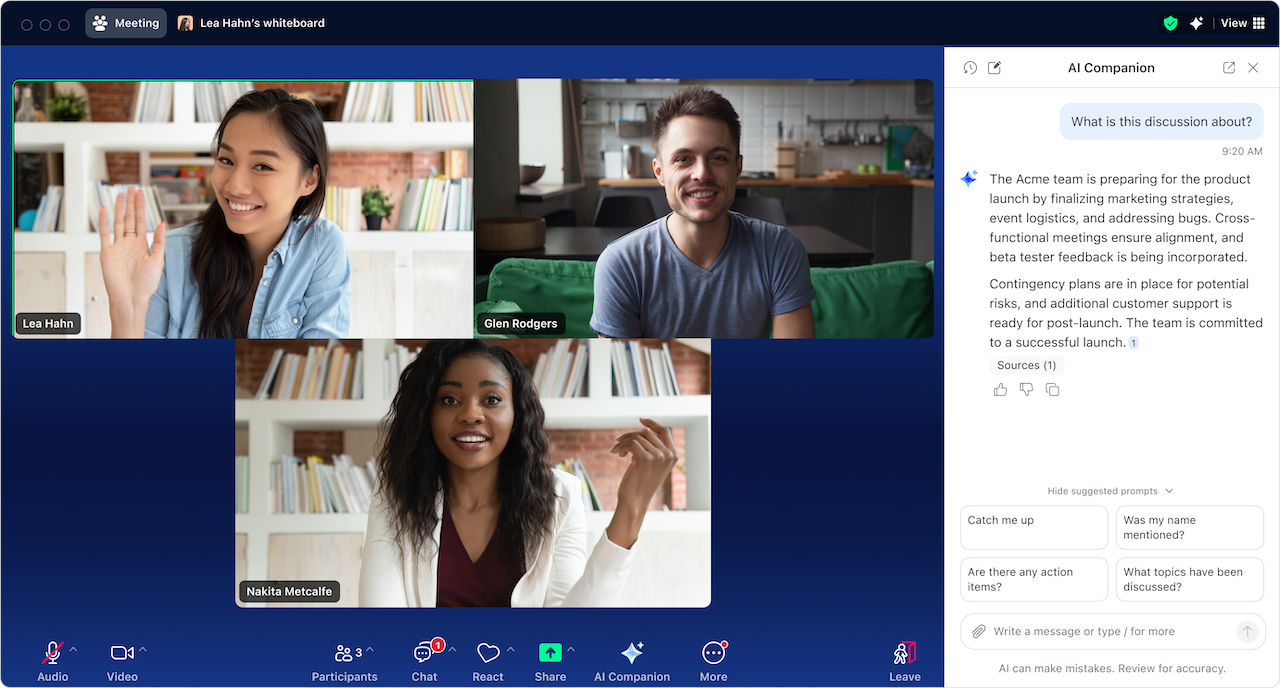
Få hjälp under mötet genom att använda AI-chatten i sidopanelen, där du kan be om hjälp med en mängd olika uppgifter som att samla in feedback och diskussionspunkter, ställa frågor på webben och ta reda på mer om deltagarna – till exempel vilken roll de har och vilken tidszon de befinner sig i. Mötesvärdar har tillgång till inställningar för att styra om de vill att deltagarna ska kunna ställa frågor om mötet, till exempel för att ta reda på vad som hände innan de gick med. Du kan proaktivt spåra dagordningspunkter, markera viktiga beslut och föreslå nästa steg för att behålla fokus och göra diskussionen mer produktiv.
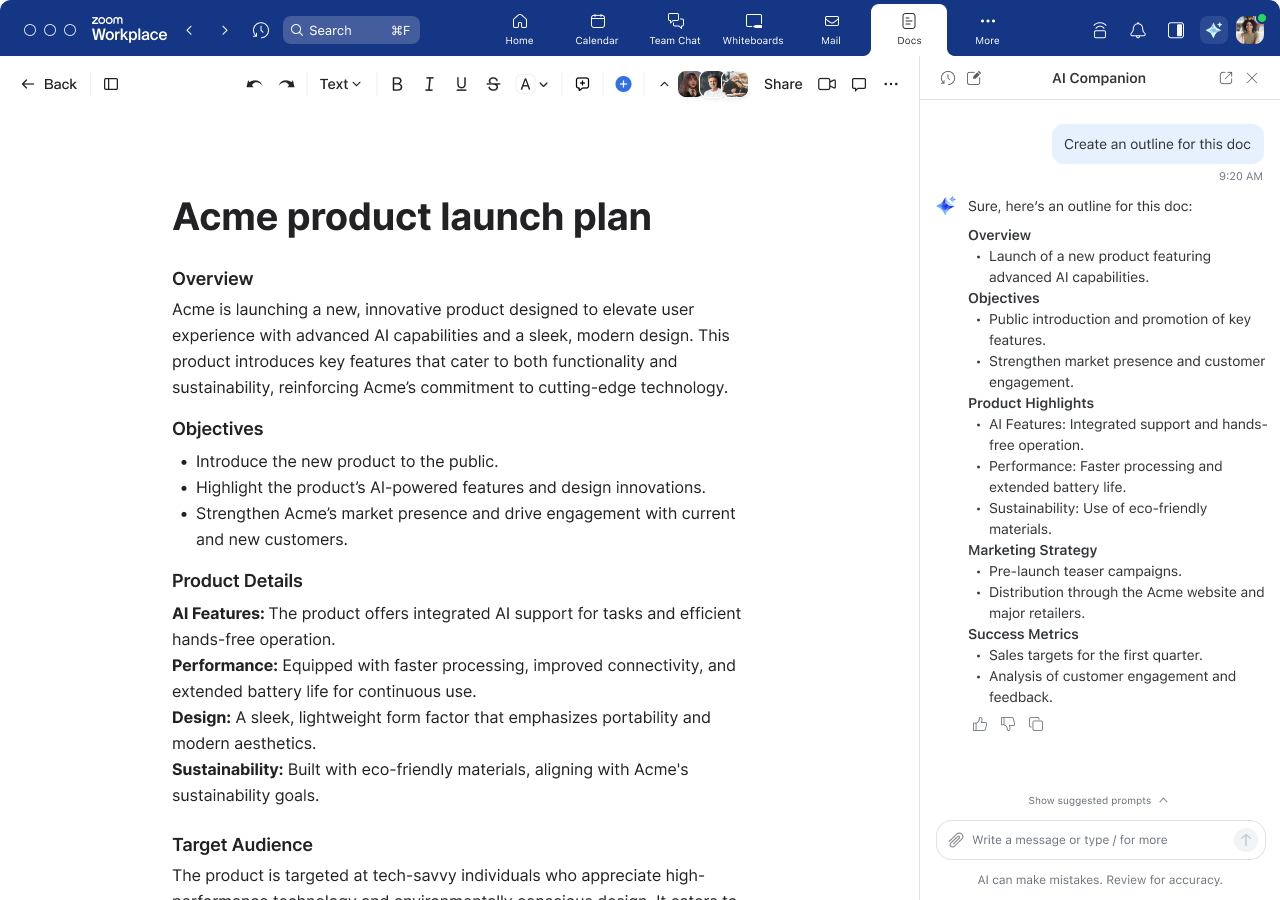
Efter mötet kan du använda sidopanelen för att ställa frågor om mötet i AI-chatten, till exempel ”Vilka ämnen togs upp?” eller ”Nämndes mitt namn?” AI-funktionerna i Zoom Workplace kan också användas för att sammanfatta samtal, sms och röstmeddelanden på Zoom Phone för att säkerställa att inget missas.
Du kan anteckna direkt vid sidan av ditt Zoom Meetings-fönster med My Notes. Du kan göra egna anteckningar i My Notes, och när du är klar kan dina anteckningar förbättras med hjälp av mötesavskriften som automatiskt fångar upp och organiserar de viktigaste slutsatserna. Allt lagras i Zoom Hub, så att du enkelt kan söka i och skapa dokument utifrån dina anteckningar.
Att skriva och skicka e-post och chattmeddelanden är det som medarbetare ägnar mest tid åt på jobbet, enligt en undersökning som Morning Consult utfört på uppdrag av Zoom. Dessutom säger 44 % av medarbetarna att de ägnar mer tid åt dessa uppgifter än vad de hade velat.
I AI-sidopanelen kan du be AI om hjälp med saker som att:
Med den nya interaktiva arbetsytan på webben och i Zoom Workplace-appen (kommer snart) kan ZoomMate vägleda dig i ditt skrivande och din research i ett centralt utrymme. Det hjälper dig att skapa högkvalitativt innehåll snabbare med minimal manuell ansträngning.
Gör så här för att aktivera den:
Titta efter uppdateringar för att se när nya ZoomMate- och AI-funktioner blir tillgängliga.

Här är några exempel på promptar för att komma igång och några funktioner som vi planerar att införa i framtiden. Prova de här exempelpromptarna, och kom ihåg att du kan ladda upp lokala dokument:
Zoom Meetings
Zoom Chat
Zoom Canvas
Zoom Mail
Sidopanel för AI-chatt
Faktiska resultat och svarshastighet för AI-funktionerna kan variera beroende på prompt, produktinställningar och tillgängliga data. Zoom kommer att fortsätta att förnya och förbättra AI-funktionerna över tid, samla in kundfeedback och förbättra responsen. I skrivande stund finns AI-funktionerna tillgängliga i Zoom Workplace-appen för macOS, Windows, iPhone och Android, och ZoomMate är tillgänglig på ai.zoom.us.
Läs mer om vad som är tillgängligt bland Zooms AI-funktioner.
Börja använda AI-funktionerna i Zoom Workplace redan idag om du är redo att höja produktiviteten och förbättra samarbetet. ZoomMate-funktionerna finns tillgängliga som ett betalt tillägg.
Om du inte har en berättigande betald Zoom-plan kan du uppgradera idag för att få tillgång till fördelarna med AI i Zoom Workplace. Det är dags att arbeta smartare, samarbeta mer effektivt och enkelt uppnå dina mål.
Ta en titt på följande resurser om du vill ha ännu fler tips och tricks för AI i Zoom Workplace:
Redaktörens anmärkning: Det här blogginlägget redigerades i juni 2026 så att det innehåller den mest aktuella informationen om AI i Zoom Workplace.
* Baserat på en onlineenkät med 11 023 heltidsanställda personer med kunskapsbaserat arbete i USA, Storbritannien, Irland, Tyskland, Frankrike, Japan, Singapore och Australien. Utförd av Morning Consult på uppdrag av Zoom Communications, Inc., 10–25 augusti 2023.
AI-funktioner ingår i kvalificerande betalda Zoom Workplace-planer och kanske inte är tillgängliga i alla regioner eller för alla branschgrenar.
Lägg till nya färdigheter eller skräddarsy de befintliga för AI Companion så att du kan uppfylla din organisations unika behov
 5 minuters läsning
Zoom Tasks är vår AI-baserade lösning för uppgiftshantering som är integrerad i Zoom Workplace. AI Companion hjälper dig att upptäcka, hantera och slutföra din att göra-lista ännu snabbare.
På vårt toppmöte om arbetsomvandling i januari 2025 utforskade vi verkliga erfarenheter av att implementera generativ AI, de banbrytande resultaten det har medfört och kommande steg på AI-resan.









