使用 Zoom Workplace 所有方案內含的 Zoom Whiteboard,便能快速建立可直接分享的專業流程圖,無論是工作或學術用途都適用。
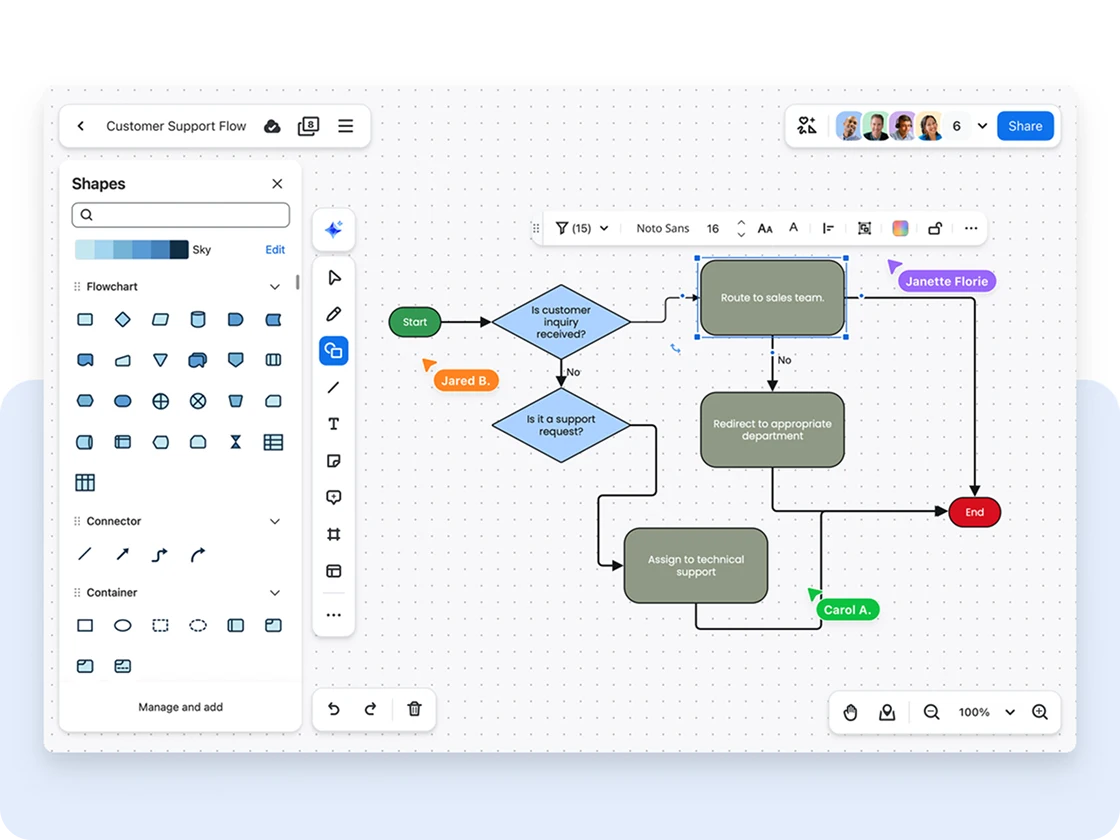

使用 Zoom Workplace 所有方案內含的 Zoom Whiteboard,便能快速建立可直接分享的專業流程圖,無論是工作或學術用途都適用。
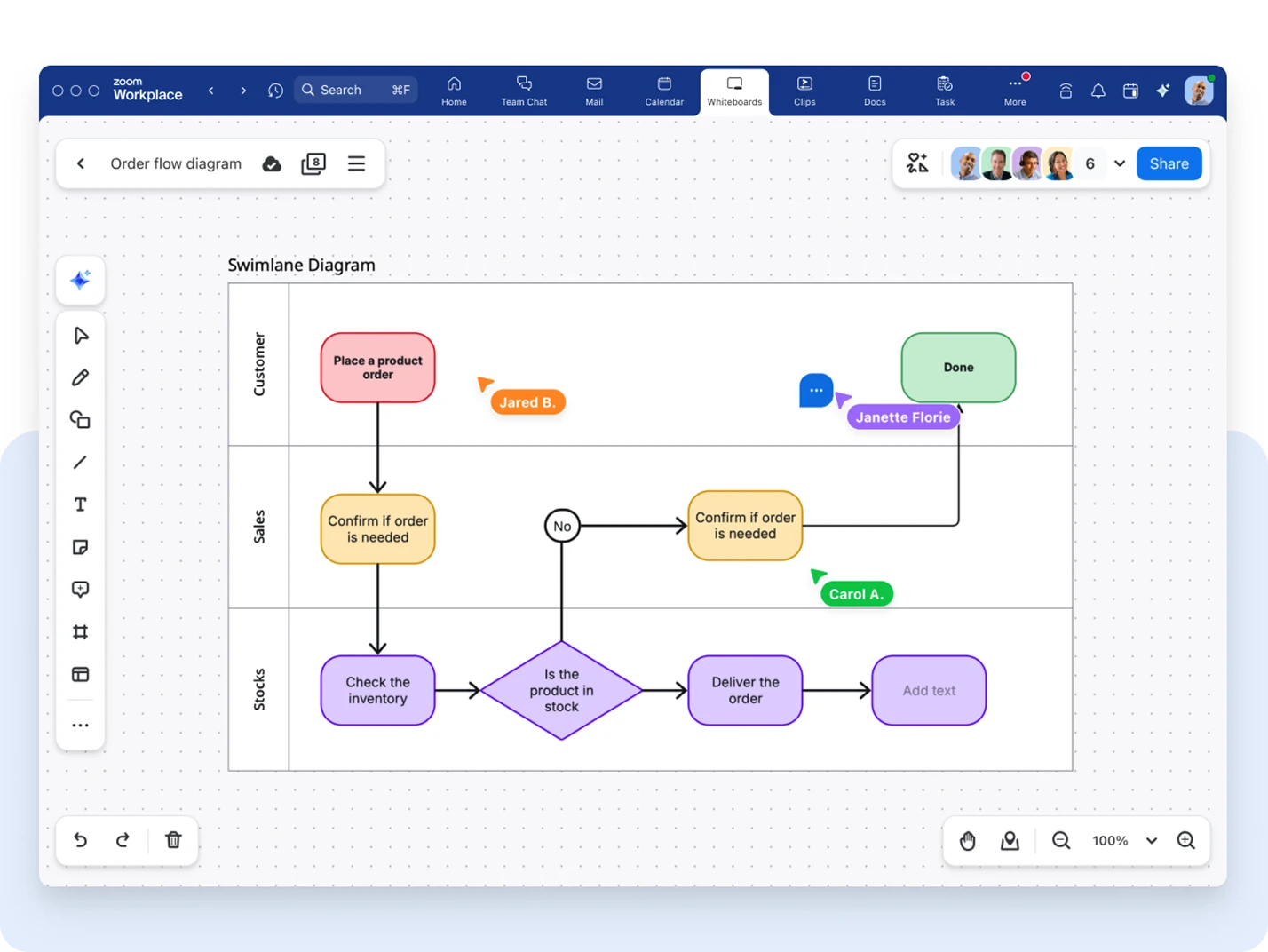
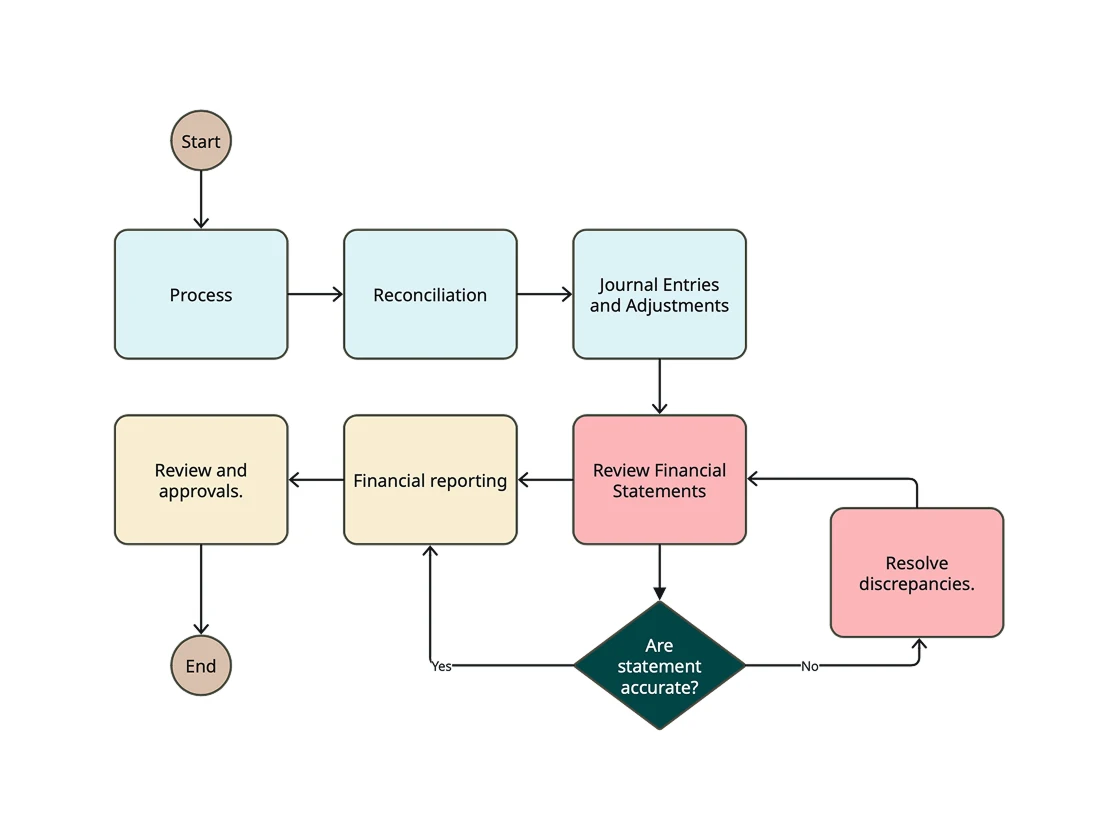
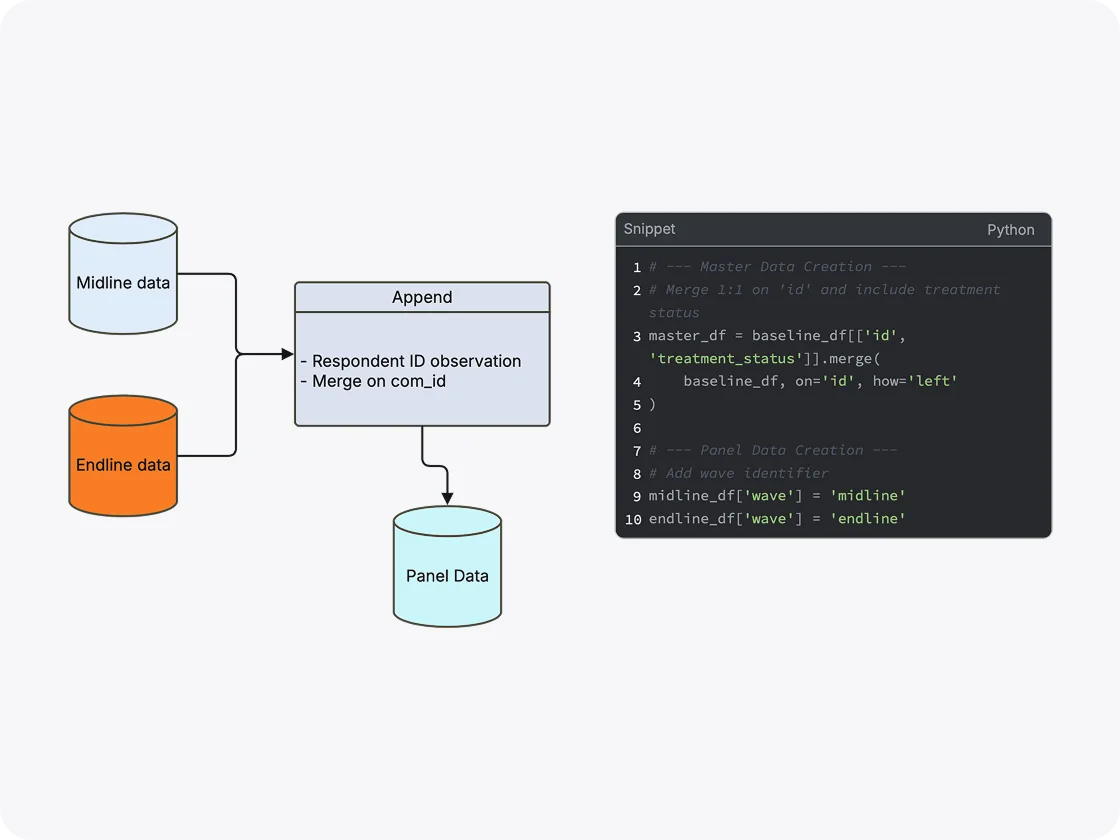
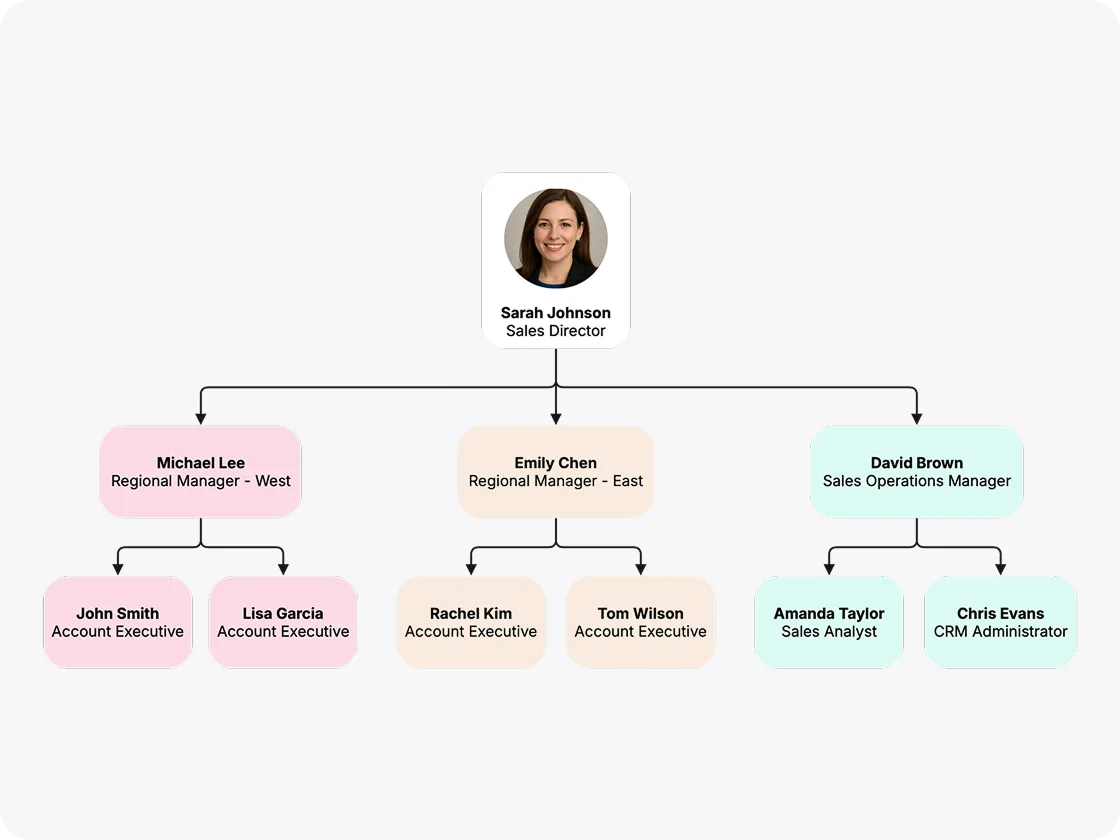
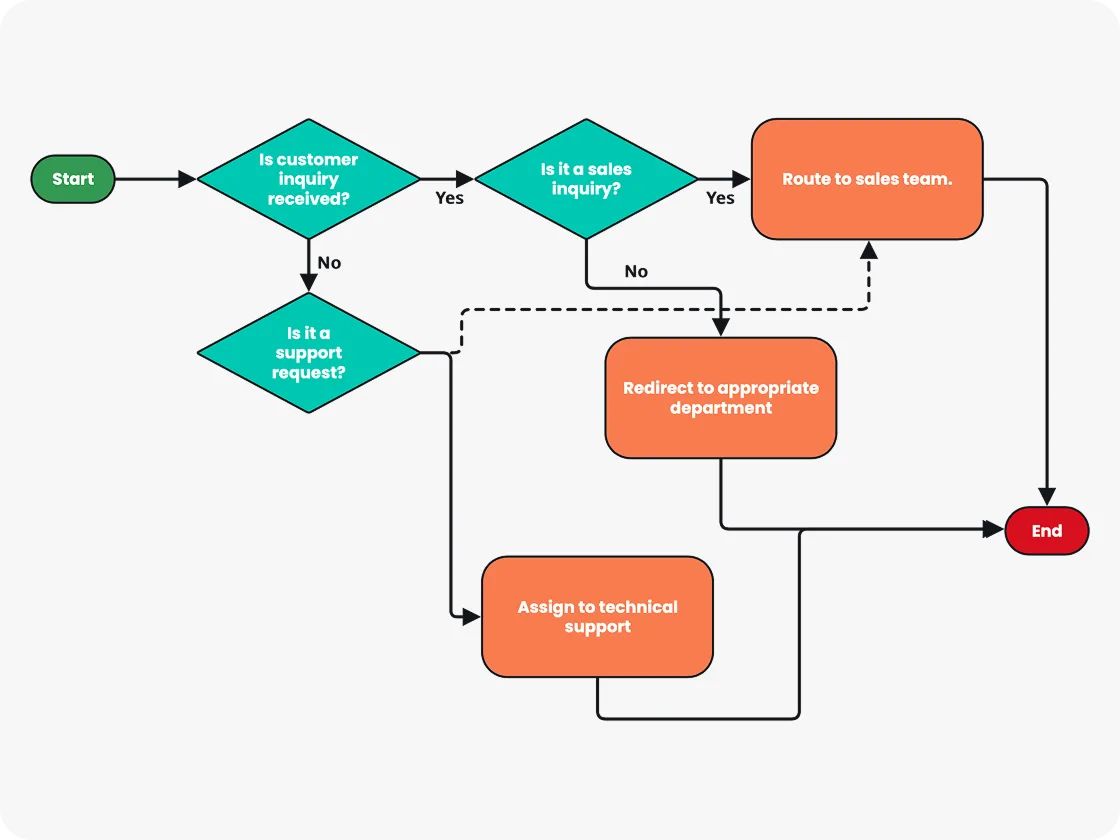
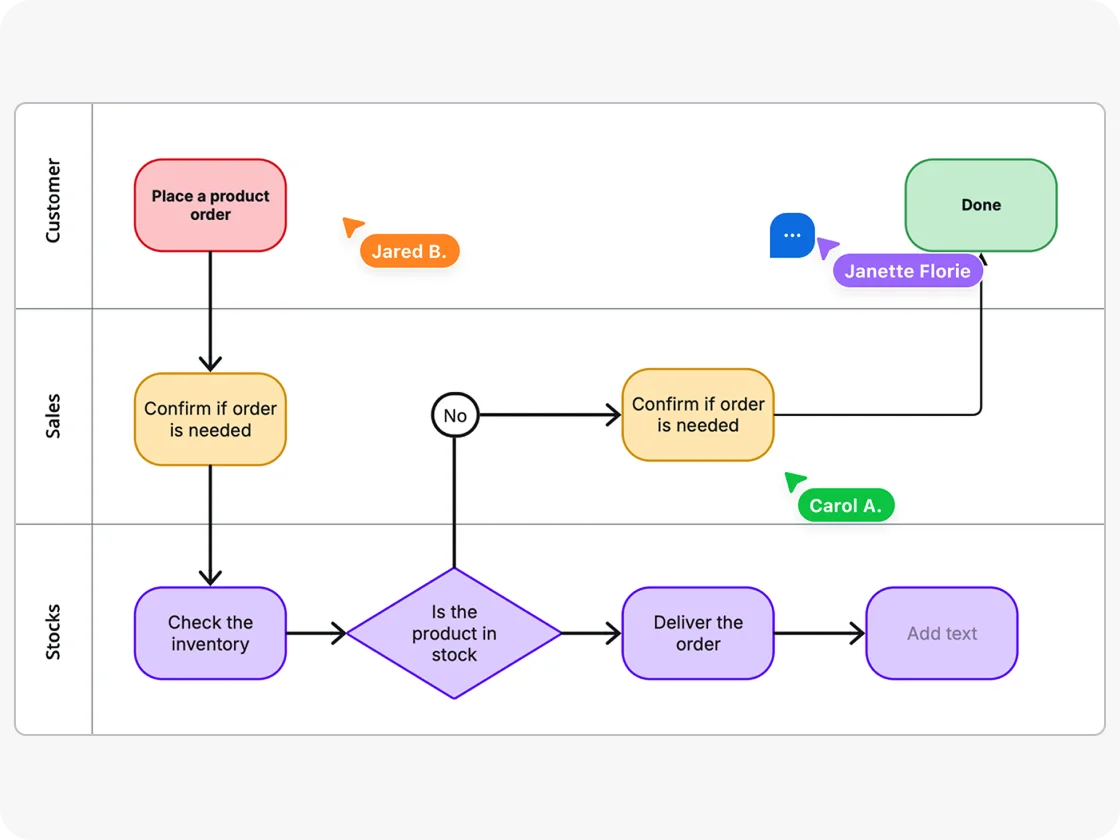
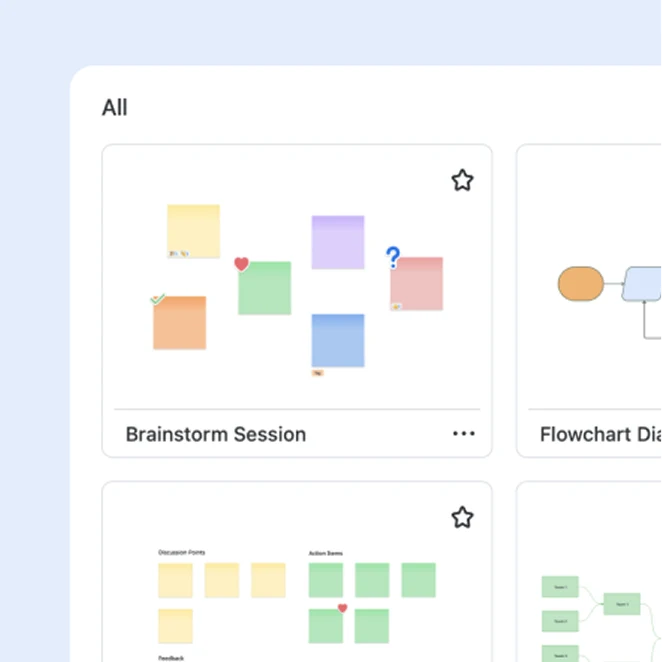
使用預先設計的流程圖範本,讓您能快速開始繪製圖表。流程圖範本提供現成且讓您輕鬆自訂的元素,可節省時間並確保不同流程圖間的一致性和清晰度。
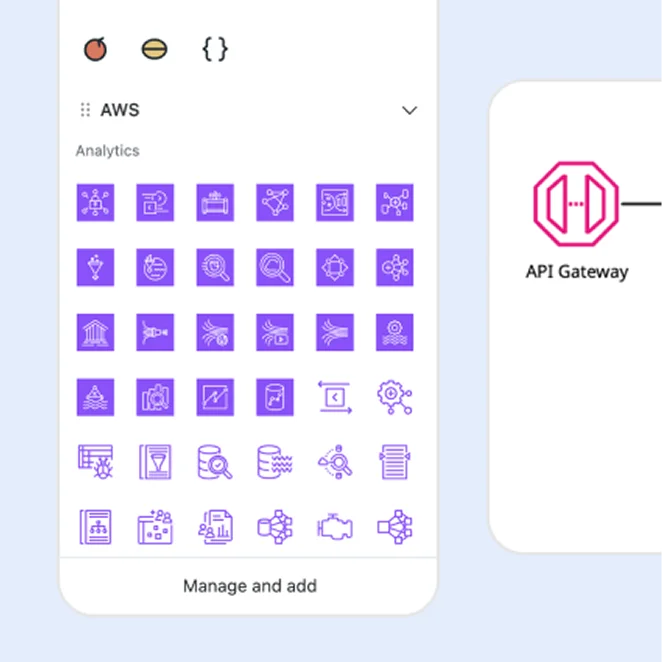
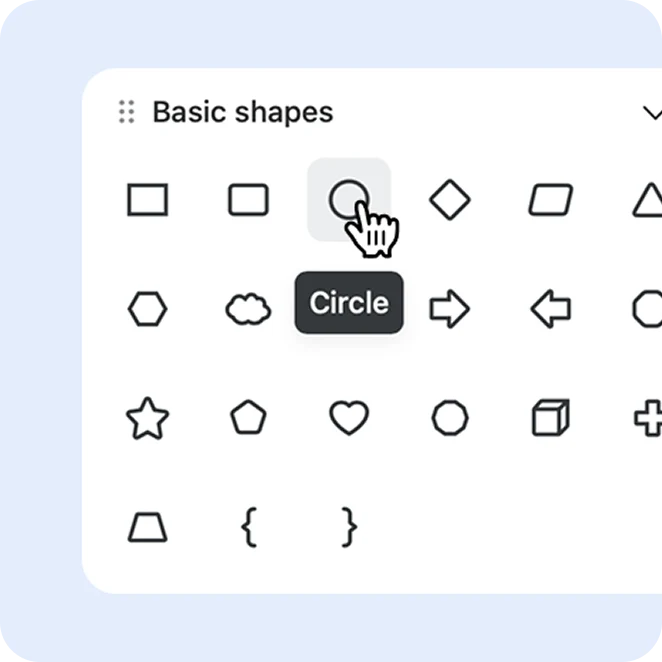
內建豐富的流程圖形狀和圖形,以及用於調整線條粗細、形狀大小和顏色的工具,讓您輕鬆打造專業且易於理解的流程圖。
易於使用的拖放功能,無需擁有技術背景也能快速簡單地新增、移動或修改流程圖符號和元素。
使用智慧型自動化工具可協助對齊和拉直線條和形狀等設計元素,讓您的流程圖井然有序且易於理解。
「無限畫布」可確保您不必侷限於固定空間或文件尺寸而設計流程圖。此外,還可輕鬆捲動、平移或縮放畫布,獲得更詳細的視圖。
輕鬆將流程圖嵌入簡報、匯出為影像,並於網路研討會、視訊會議、電子郵件、聊天或實體會議中分享,進一步促進團隊協作和想法交流。
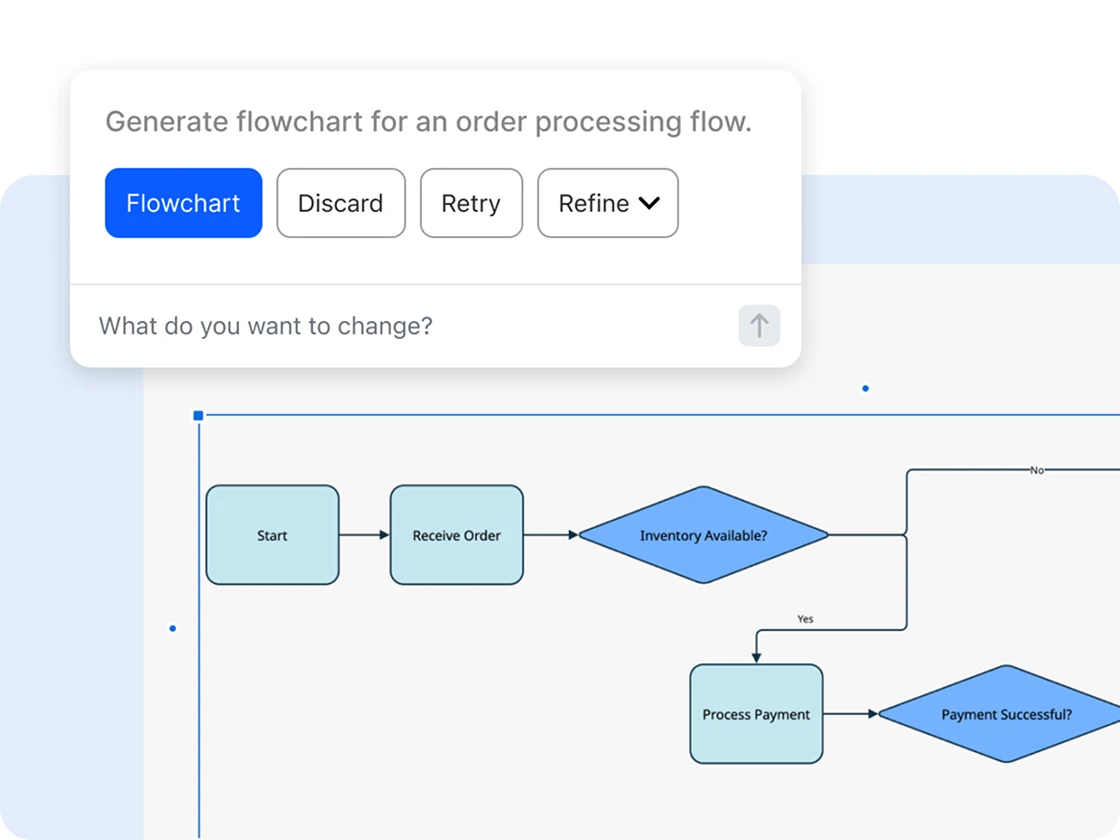

使用基本工具建立視覺效果令人驚艷的流程圖,並存取進階的圖表製作功能,例如建立可重複使用的物件和上傳自己的範本。您可以從空白白板開始入門,或選擇預先設計的流程圖範本。

您可以在 Zoom Whiteboard 和整個 Zoom Workplace 的聊天訊息、會議和文件中輕鬆即時共用流程圖,這不僅增強了動態協作,還讓流程圖成為團隊會議和訓練的核心。

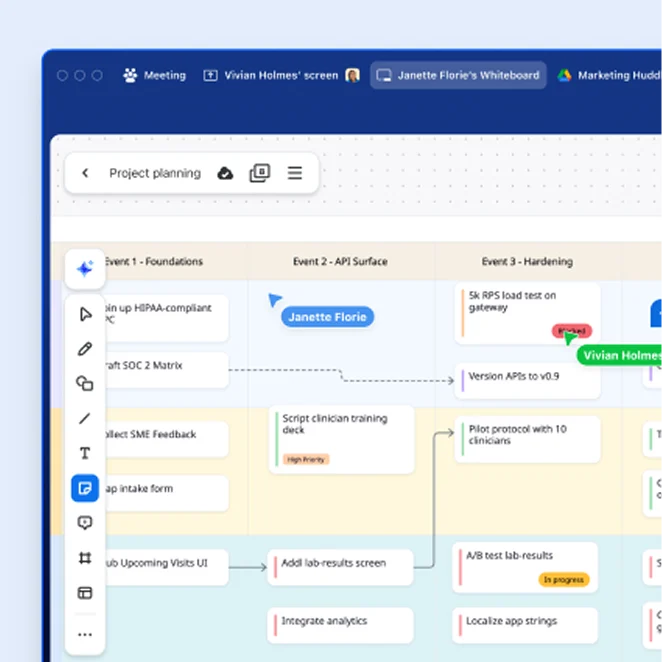
Zoom Whiteboard 的協作功能可讓多位團隊成員同時編輯流程圖,無論是在虛擬會議或傳統會議室中。

您可以在會議期間使用 Zoom Whiteboard 建立流程圖,系統會自動儲存;之後您可以在 Zoom Workplace 桌面版或行動應用程式、網路入口網站,或在 Zoom Rooms for Touch 裝置上開啟並編輯。
*Zoom Workplace 基本版(免費)最多可包含 3 個可同時編輯的看板;不包含 AI Companion 功能。
流程圖(或流程圖表)是一種強大的視覺化工具,可將複雜的資訊轉化為易於理解的圖表,進而實現更清晰的溝通和更有效率的團隊合作。在現今快速變動的工作環境中,學會如何繪製流程圖,將有助於顯著提升您的工作效率和溝通技能。
透過深入探討流程圖建立和使用的基本要素,我們將揭示這些圖表不僅有助於組織想法,還能識別效率不足的環節,進而提升整體組織效能。無論您是剛入門的新手,或經驗豐富的專業人士,瞭解流程圖製作的細微差異,都有助於您在日常工作中更有效地運用流程圖,促進更具協作性和資訊透明的工作環境。讓我們一起深入瞭解吧。
流程圖是一種視覺化圖表,能幫助專業人員以簡單直觀的方式組織和理解複雜的流程。相較於表格或圖形等其他圖表形式,流程圖更能清楚傳達難以使用表格和圖形等其他圖表描述或視覺化的資訊。
對於希望專業地製作和使用流程圖的人士而言,這些圖表可透過繪製時程、指派職責和概述工作流程,大幅提升專案管理效率。這不僅有助於提升團隊共識,還能提早發現瓶頸並妥善解決,避免影響任務進度。
在工程、製造或商業管理等決策過程複雜的環境中,流程圖有助於釐清明確的路徑和結果,促進更快速且更明智的決策。對於專業人士而言,學會有效建立和運用流程圖不僅能簡化營運流程、強化溝通技能,還能推動組織取得更好的成果。
在開始繪製流程圖前,您需要先熟悉常見的流程圖類型,以及它們適用的產業和領域。掌握這些資訊後,您便能思考自身使用流程圖的使用案例和目的,以及需要視覺化的資訊或流程類型。
流程圖或流程地圖:提供流程或工作流程的詳細視覺化呈現,並以箭頭標示任務的執行順序。製造業和物流業等產業使用流程圖來簡化作業、辨識效率低下的情況,並透過精確繪製生產週期的每個階段來確保品質控制。
資料流程圖(DFD)或資料流程圖表:以視覺化的方式呈現資料如何在系統中流動,是軟體開發與資訊技術等領域的開發人員和系統分析師設計高效程式和資料庫的重要工具。
工作流程圖表或流程圖表:常見於健康照護和商務管理等領域,這些流程圖可清楚標示任務、職責和流程,有助於釐清具體的工作流程並促進團隊協作。
系統流程圖:經常由 IT 專業人員或電腦程式設計人員使用,這類流程圖用於描繪系統邏輯的細節,在需要詳盡呈現系統功能、程式歷程和資料路徑時特別實用。
泳道圖表或泳道流程圖:也稱為跨部門流程圖,這類圖表特別適用於需要明確區分各部門職責的複雜專案。它們在金融和健康照護等需要跨部門協調的產業中非常常見。
程式流程圖:用於展示邏輯順序,常用於軟體工程中說明演算法和編碼流程。
決策流程圖:清楚呈現決策點和可能的結果,協助商業策略擬定者在執行關鍵決策前預見潛在的影響。
建立流程圖時,您將使用特定符號來表示流程中的不同任務、動作、決策或結果。每個符號皆有其專屬功能,可幫助您以視覺化的方式展示步驟之間的連結、決策點的位置,以及資料或任務如何從一點流向另一點。透過使用標準化符號,無論流程多麼簡單或複雜,任何人都能在檢視您的流程圖時輕鬆地解讀。
以下是您的流程繪製中最常使用的流程圖符號。
與團隊成員分享流程圖並徵求意見反應,幫助您改善版面配置並提升可讀性。
當您的流程圖準備好分享時,只需按一下白板右上角的「分享」按鈕即可。您可在此授予組織內任何人存取權限,或啟用可共用連結後與外部人員分享。設定好權限後,按一下「複製連結」,再將 URL 貼至聊天訊息、Zoom Chat 頻道或電子郵件中即可。