使用 Zoom Whiteboard(包含在所有 Zoom Workplace 套餐中)快速创建专业级流程图,随时满足职场或学术场景中的共享需求。
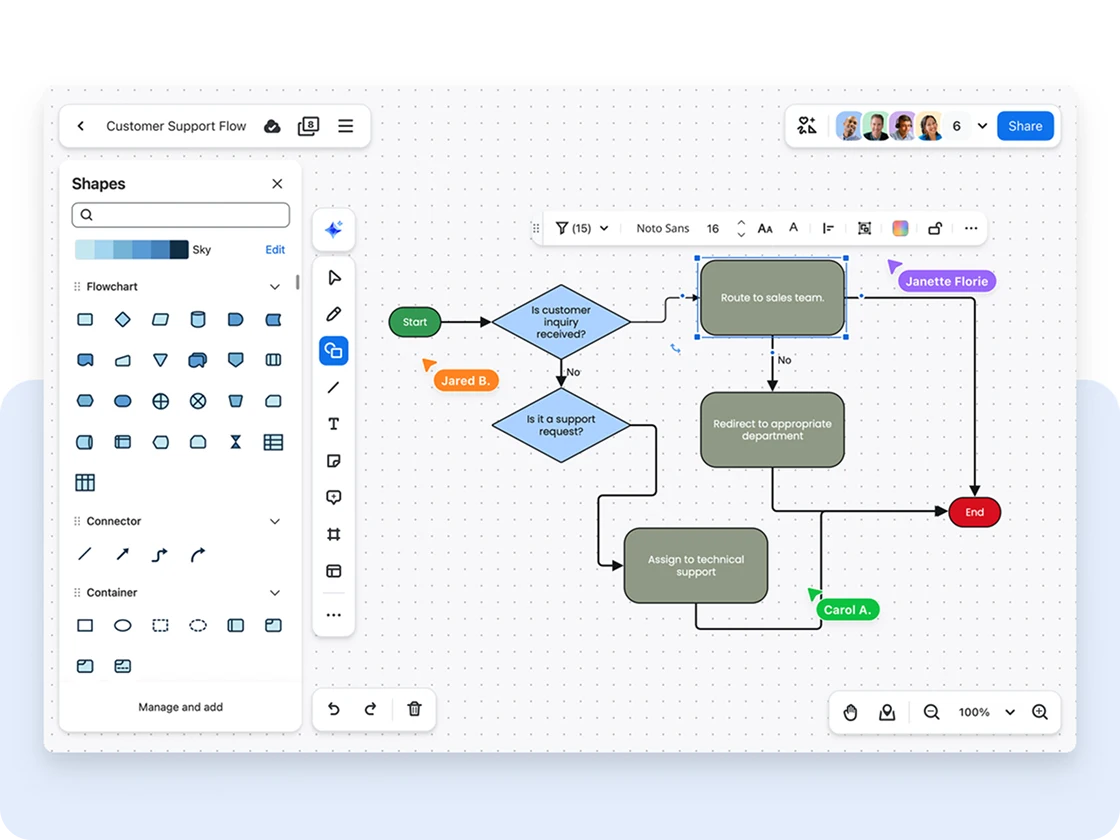

使用 Zoom Whiteboard(包含在所有 Zoom Workplace 套餐中)快速创建专业级流程图,随时满足职场或学术场景中的共享需求。
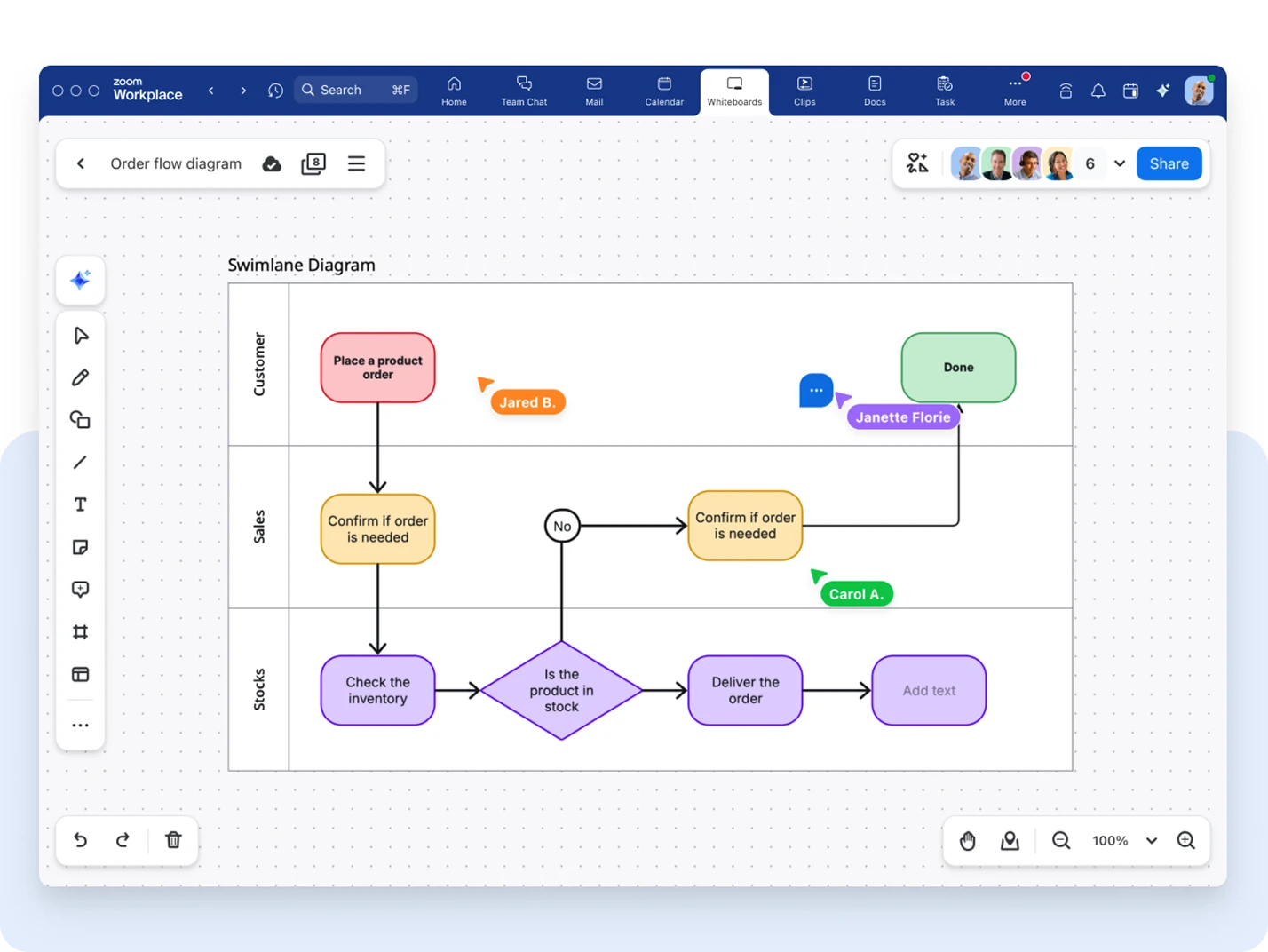
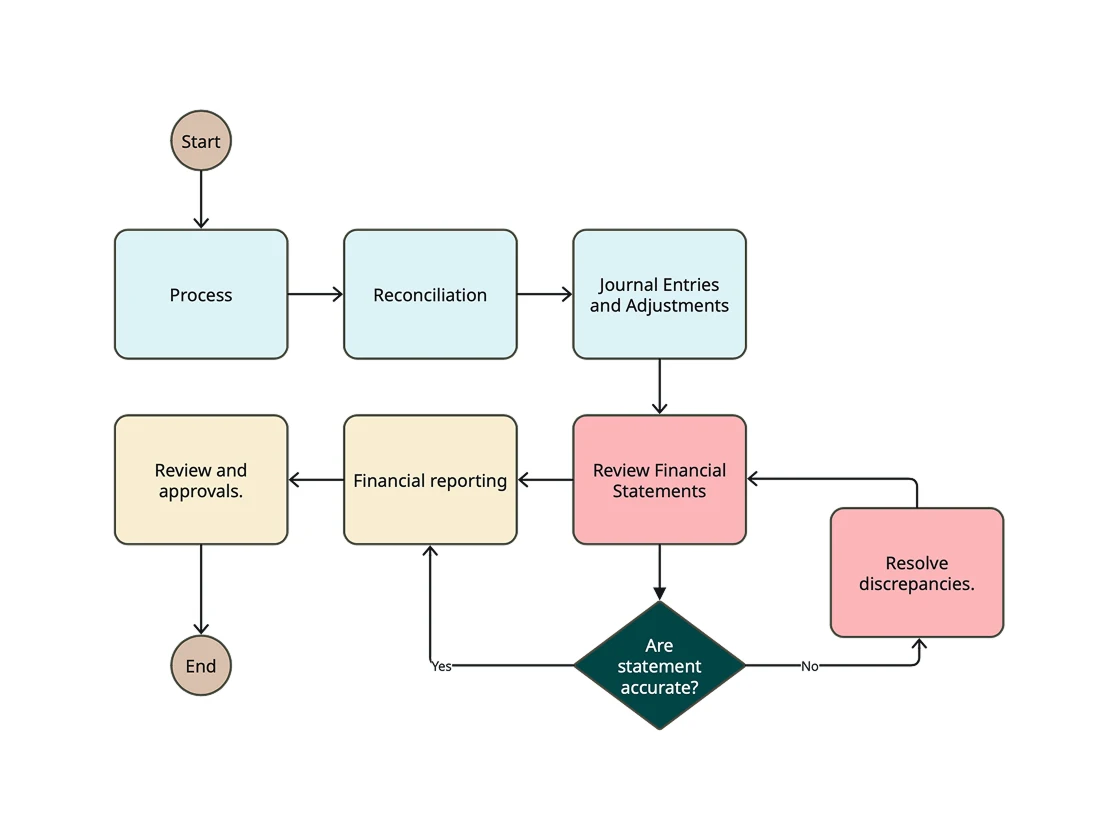
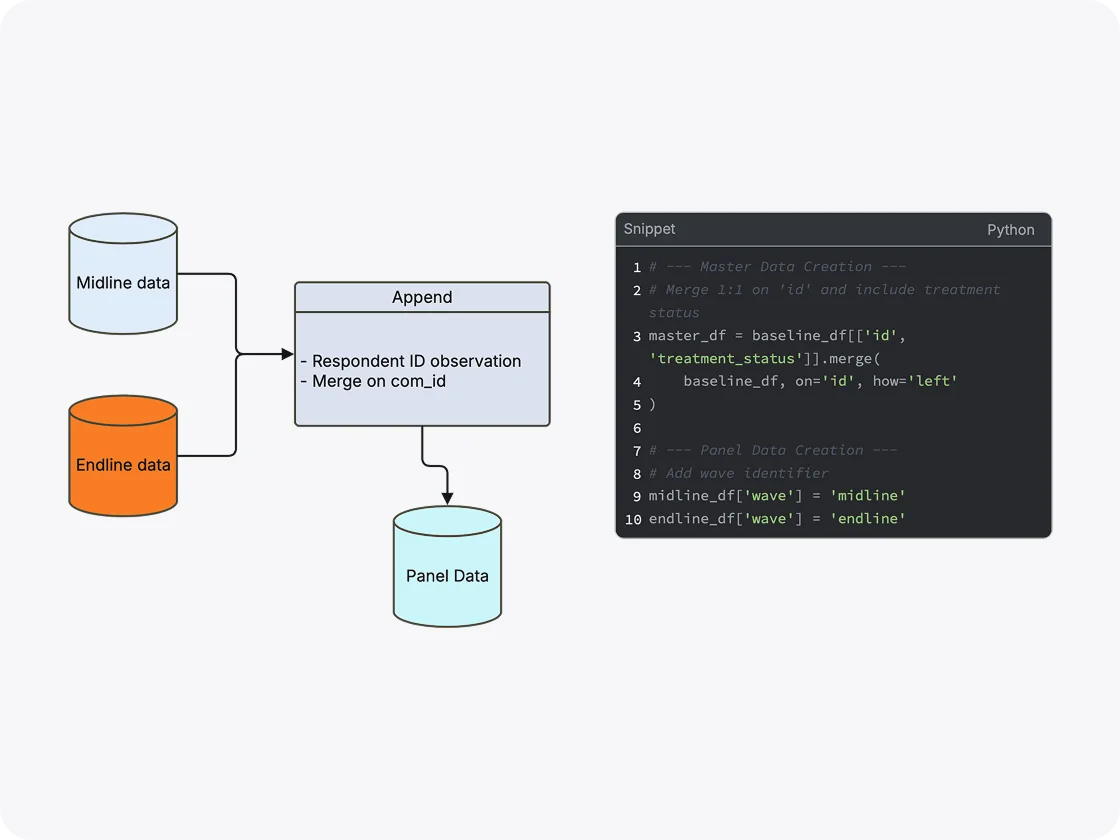
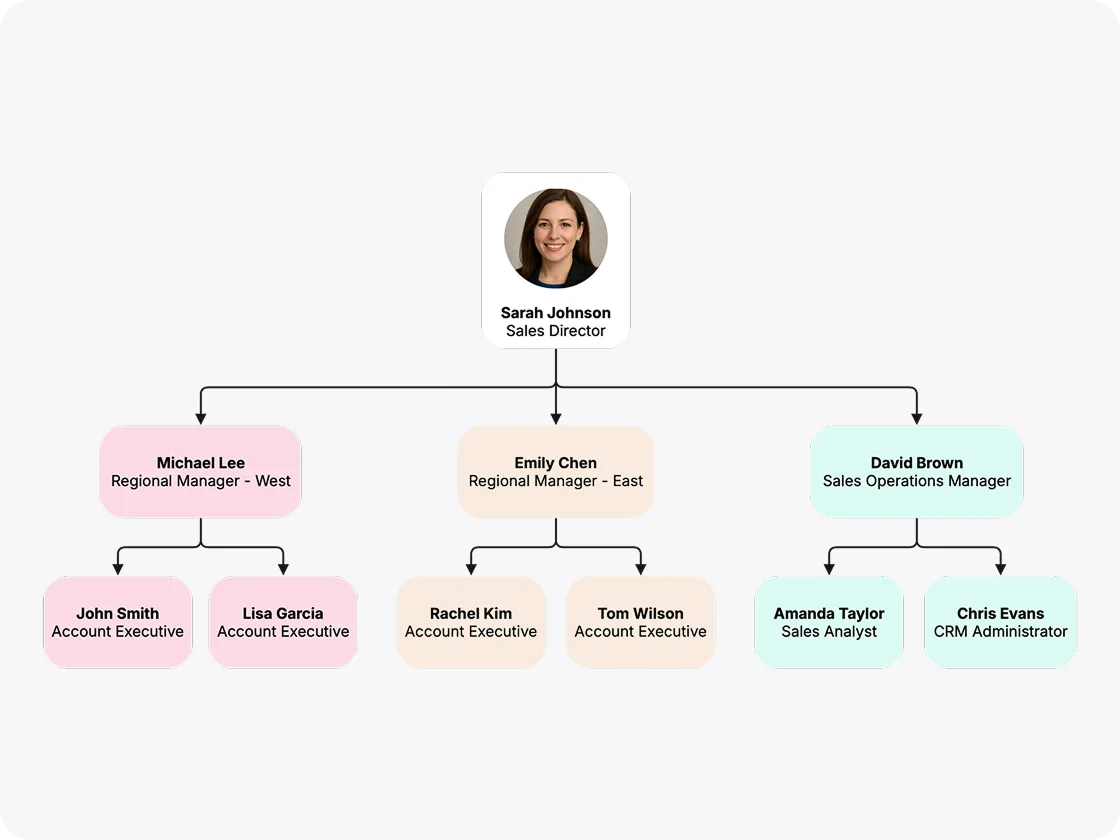
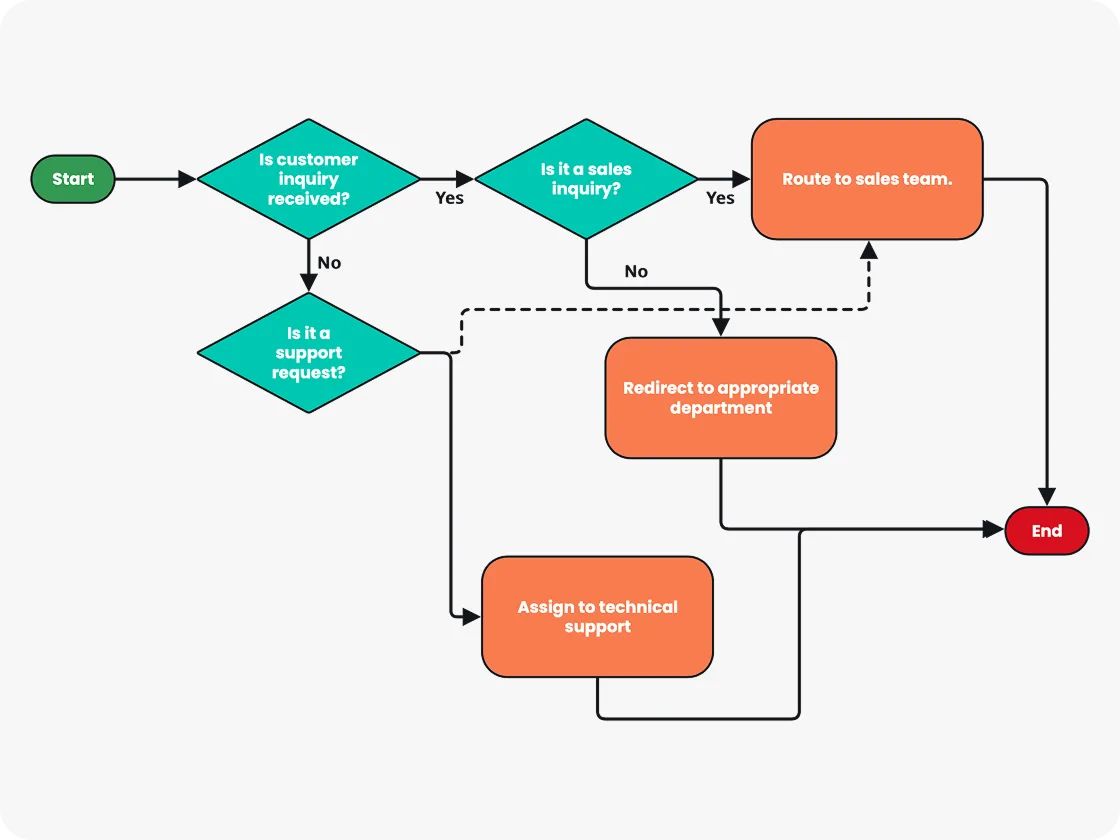
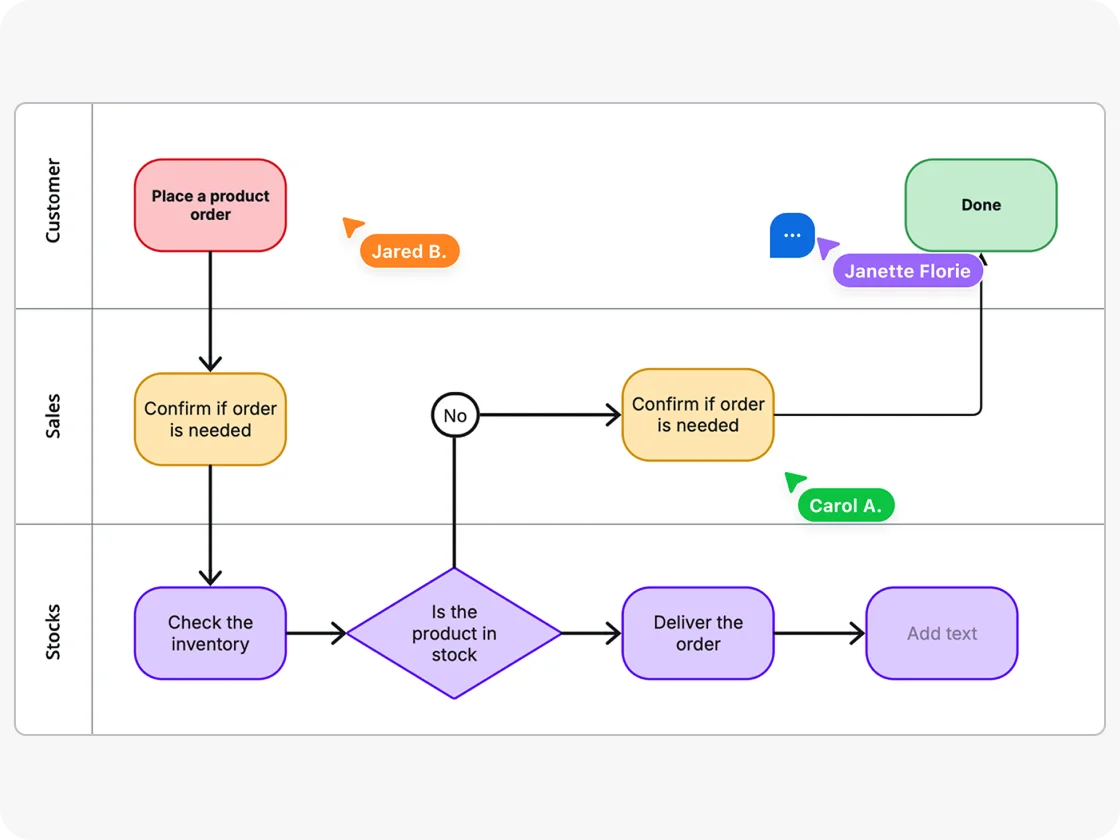
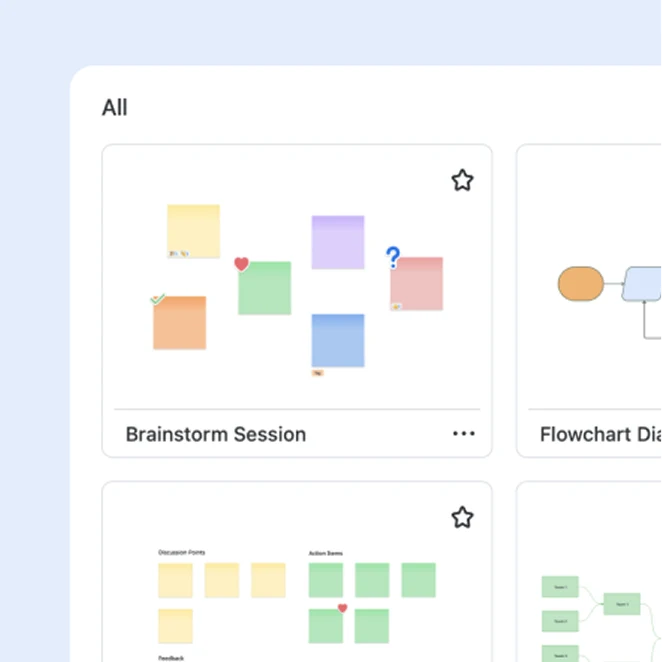
访问预设计流程图模板,以便快速启用图表。流程图模板提供可轻松定制的预制元素,既能节省时间,又能确保不同流程图的一致性和清晰度。
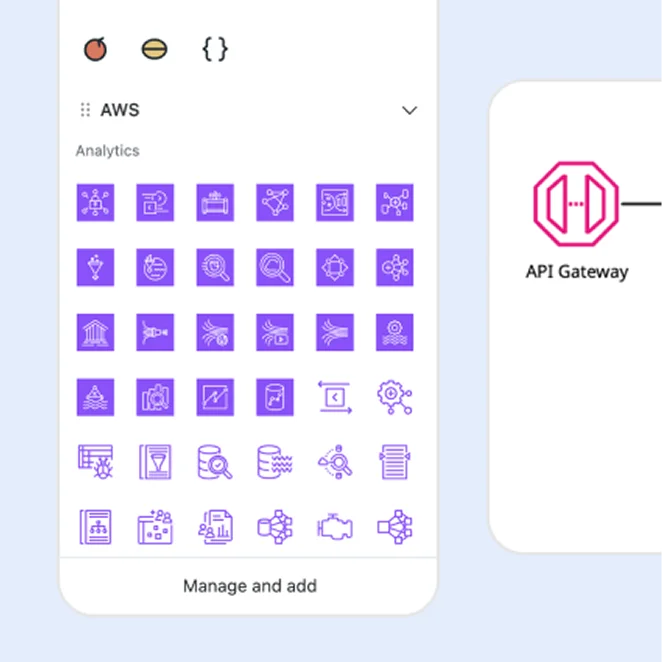
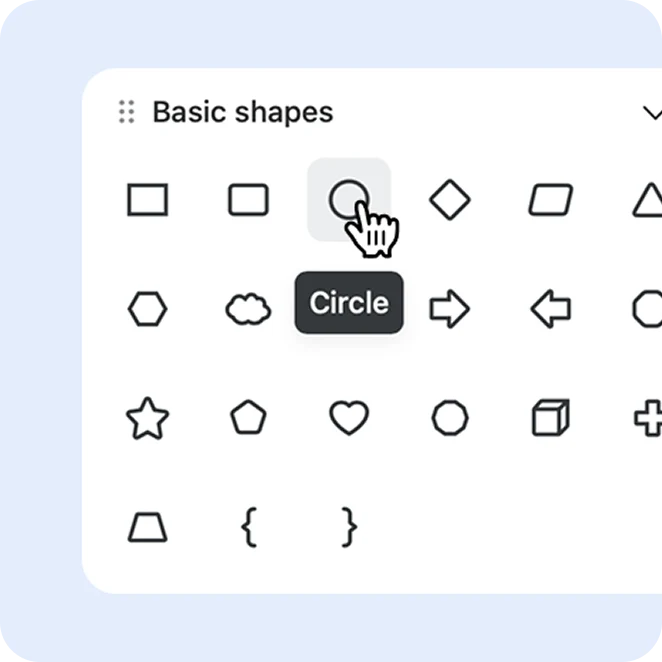
丰富的流程图形状与图形资源,结合线条粗细、形状尺寸及颜色调整工具,助您创建易于理解的专业流程图。
易于使用的拖放功能便于用户轻松快捷地添加、移动或修改流程图符号和元素,而无需掌握大量技术知识。
使用智能自动化工具对齐并拉直线条和形状等设计元素,确保流程图井然有序且易于理解。
“无限画布”确保流程图设计不再受限于固定版面或文档尺寸。此外,轻松滚动、平移或放大画布等功能可提供更详细的视图。
可将流程图轻松嵌入演示文稿、将其导出为图片并在网络研讨会、视频会议、电子邮件、聊天或线下会议中分享,从而促进协作与创意共享。
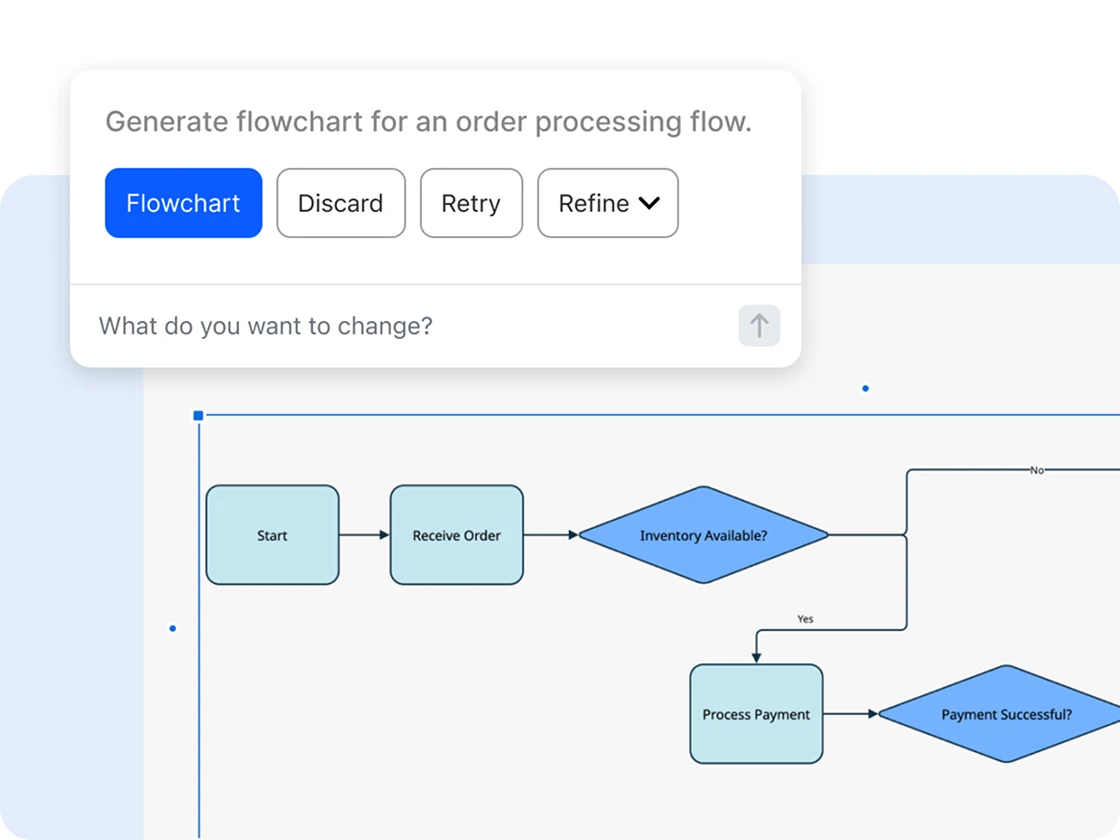

使用基本工具创建精美的可视化流程图,并访问高级图表功能,如创建可重复使用对象和上传专属模板。从头开始创建流程图或选择预设计流程图模板。

轻松通过 Zoom Whiteboard 以及 Zoom Workplace 中的聊天消息、会议和文档实时共享流程图,从而增强动态协作,同时确保流程图在团队会议和培训中发挥核心作用。

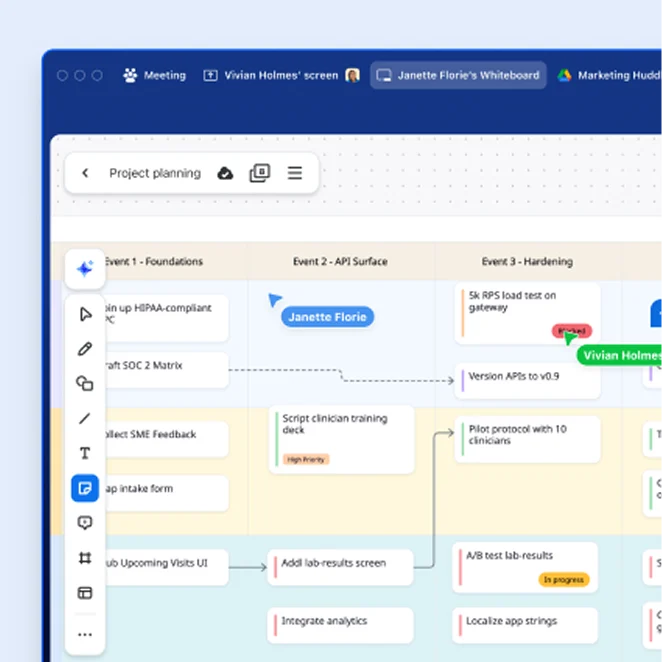
无论您是正在参与虚拟会议还是置身传统会议室,Zoom Whiteboard 的协作功能都能支持多名团队成员同时绘制流程图。

在会议期间借助 Zoom Whiteboard 创建可自动保存的流程图,然后通过 Zoom Workplace 桌面或移动应用、Web 门户或 Zoom Rooms 触屏版设备打开并编辑流程图。
*Zoom Workplace 基础版(免费)包含最多三个可同时编辑的白板;不包括 AI Companion 功能。
流程图(或流程图表)是强大的可视化工具,可将复杂的信息转换为易于理解的图表,从而实现更清晰的沟通和更高效的团队合作。在当今快速变化的职场环境中,掌握流程图的制作技能将大幅提升您的生产力与沟通成效。
通过深入研究流程图的创建和使用要点,我们将揭示这些图表不仅有助于梳理思路,还有助于识别低效环节,从而提高整体组织效能。无论您是初学者还是资深专家,了解流程图创建的细微差异都能确保您在日常工作中高效应用,进而营造更具协作性和信息透明度的环境。让我们进一步深入探索。
流程图属于可视化图表,为专业人员提供呈现和梳理复杂流程的简明方法。相比表格、图形等其他图表,它能更高效地传递难以描述或直观呈现的信息。
对于希望创建和使用专业流程图的人来说,这些图表可以通过规划时间表、指定职责和概述工作流程来显著优化项目管理。这不仅能增强团队的协调能力,还能及时识别和解决瓶颈以免其阻碍项目进度。
在工程、制造或业务管理等涉及复杂决策过程的环境中,流程图有助于描绘清晰的路径和结果,从而制定更迅速、更明智的决策。作为专业人士,掌握流程图的创建和使用技巧可以提高您简化运营、增强沟通的能力,最终实现更优异的组织效能。
开始创建流程图之前,您需要了解常见的流程图类型及其适用的行业和领域。掌握这些信息后,您可评估自身使用流程图的具体用例与目的,以及需直观呈现的信息类型或流程内容。
流程图或流程映射图:针对流程或工作流程提供详细的可视化描述,并借助箭头指引任务顺序。流程图用于制造和物流等行业,通过精确映射生产周期中的每个阶段来简化运营、识别低效环节并执行质量控制。
数据流图 (DFD) 或数据流程图:直观呈现数据在系统中的流动路径,是软件开发和信息技术等领域开发人员和系统分析师设计高效程序与数据库的重要工具。
工作流程图或流程图:这类流程图应用于医疗保健和业务管理等领域,通过详细描述任务、职责和流程,梳理特定的工作流程并提升团队协作效率。
系统流程图:作为 IT 专业人员或计算机编程领域的常用工具,此类流程图可在需要全面呈现系统功能、代码路径与数据流向时,详细映射系统逻辑。
泳道图或泳道流程图:又称“跨职能流程图”,尤其适用于需要明确部门职责的复杂项目。此类流程图通常用于金融和医疗保健等领域,这些领域尤其注重跨部门协作。
程序流程图:显示逻辑序列,常用于软件工程领域以演示算法和编码过程。
决策流程图:清晰呈现决策点和可能结果,以协助业务战略人员在实施关键决策之前预见潜在影响。
创建流程图时,您将使用特定的符号来表示流程中的不同任务、动作、决策或结果。每个符号都包含指定的角色,以便直观展示步骤的连接方式、决策的制定环节以及数据或任务的流动路径。通过使用标准化符号,无论流程简单或复杂,任何查看流程图的人员都能轻松解读。
以下是流程映射过程中最常用的流程图符号列表。
建议与团队成员分享以获取反馈,从而优化布局并提高可读性。
如需共享流程图,点击白板右上角的“共享”按钮即可。您可以在此为组织中的任何人授予访问权限,或使用可共享链接(如已启用)与外部人员共享。设置权限后,点击“复制链接”并将 URL 粘贴到聊天消息、Zoom Chat 频道或电子邮件中。