Mit Zoom Whiteboard (enthalten in allen Zoom Workplace-Abos), können Sie schnell professionell aussehende Flussdiagramme für die Arbeit oder Schule erstellen, die Sie sofort teilen können.
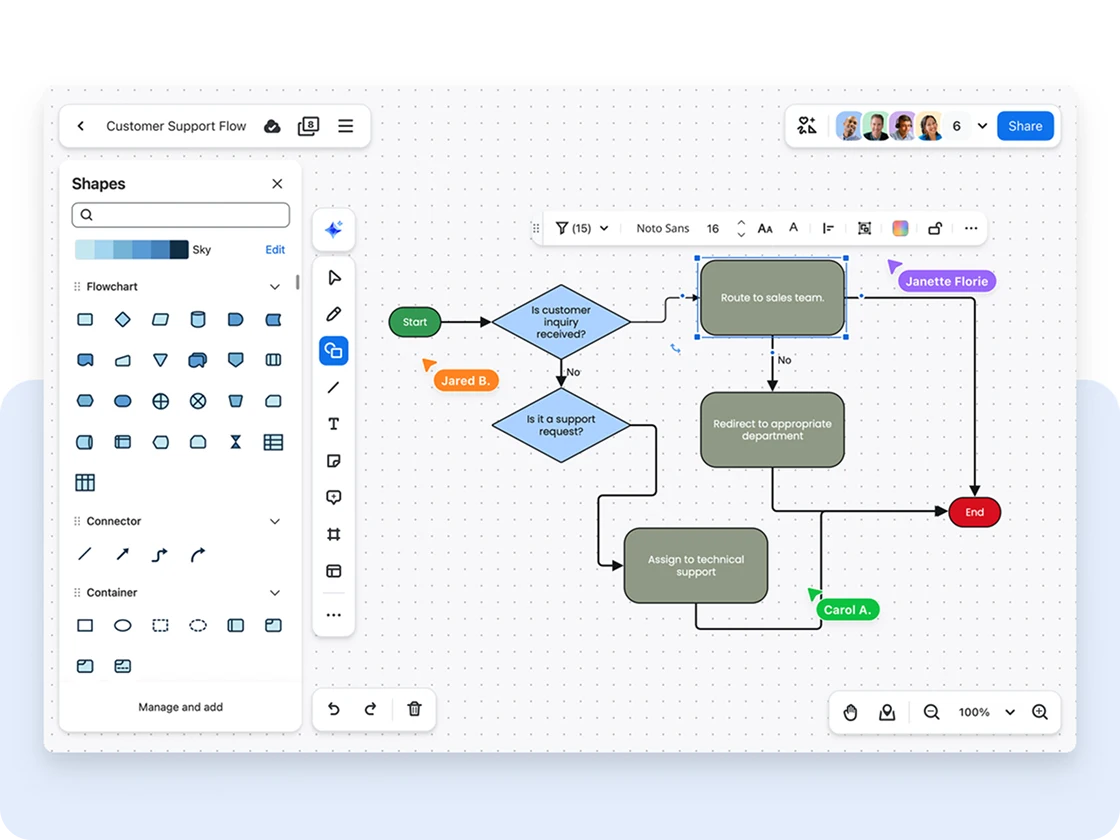

Mit Zoom Whiteboard (enthalten in allen Zoom Workplace-Abos), können Sie schnell professionell aussehende Flussdiagramme für die Arbeit oder Schule erstellen, die Sie sofort teilen können.
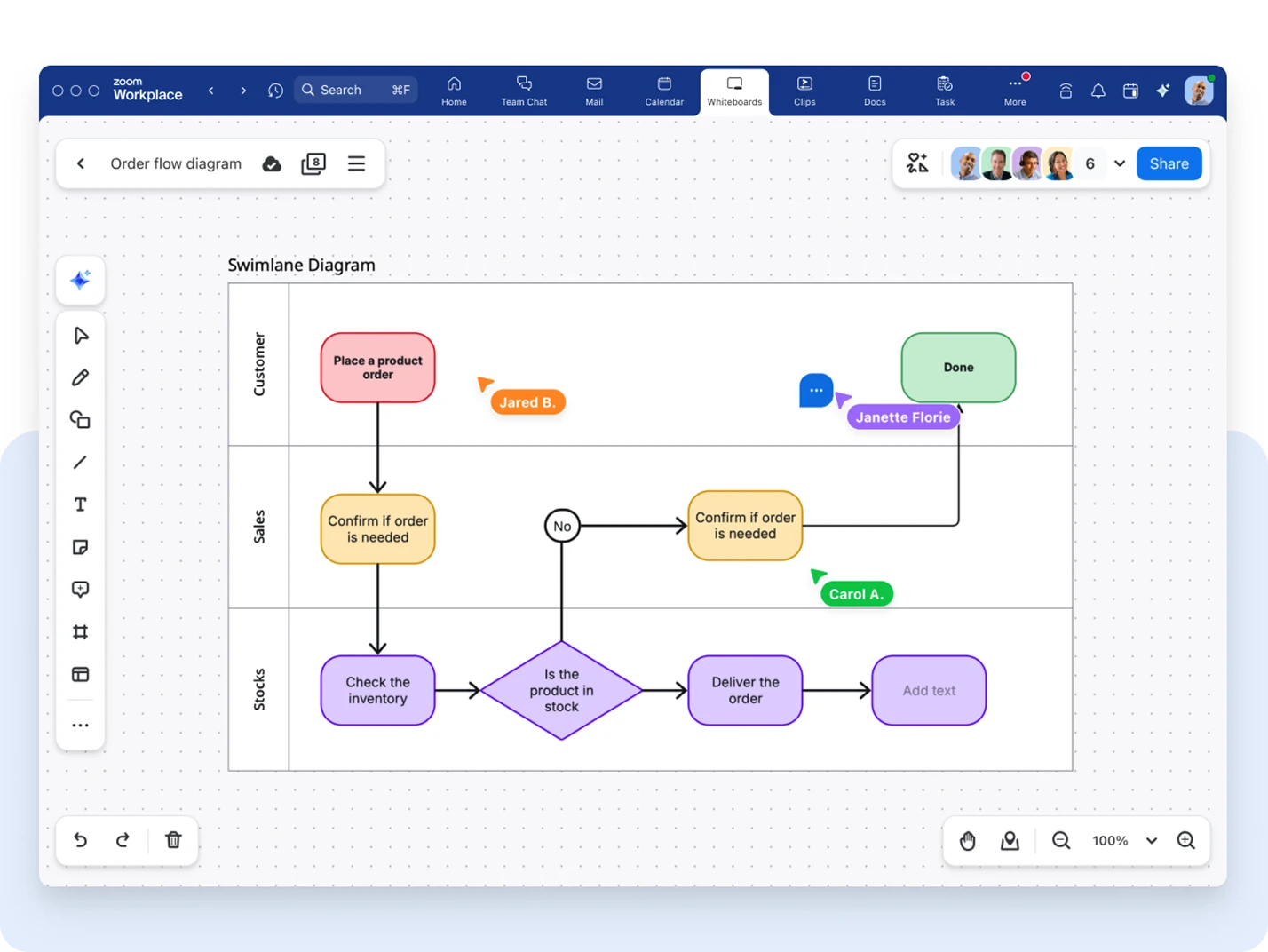
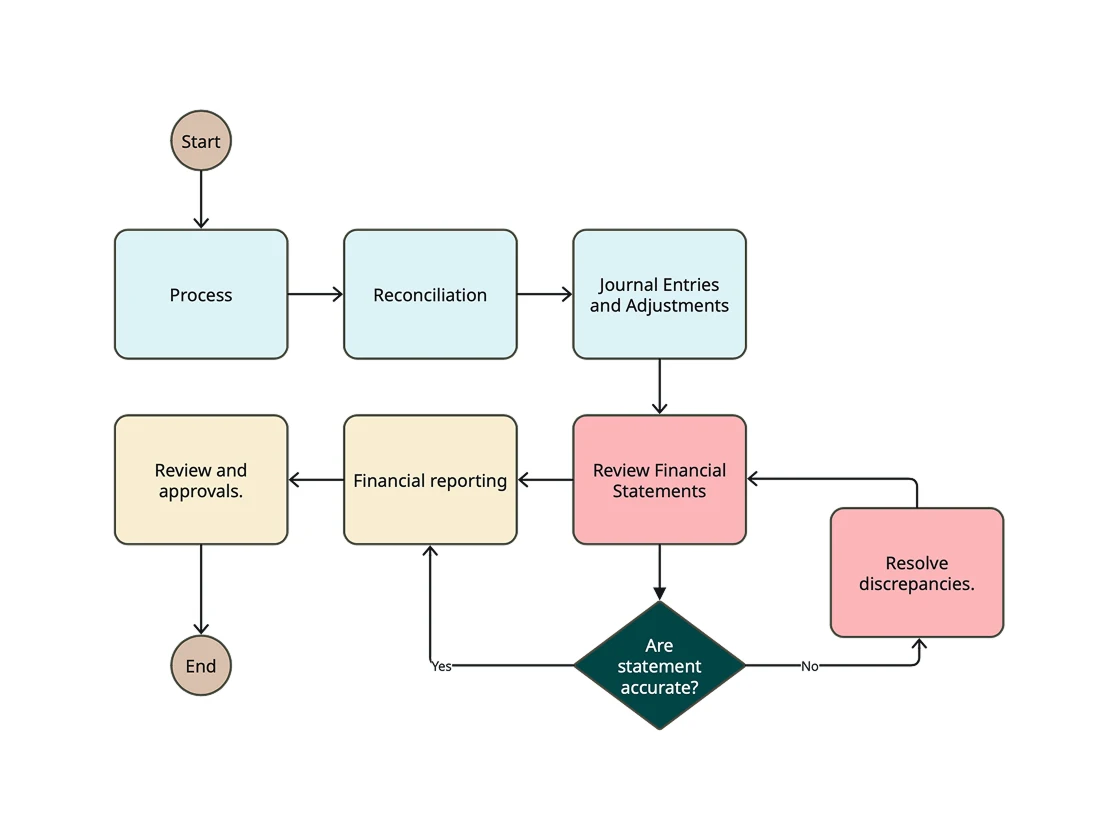
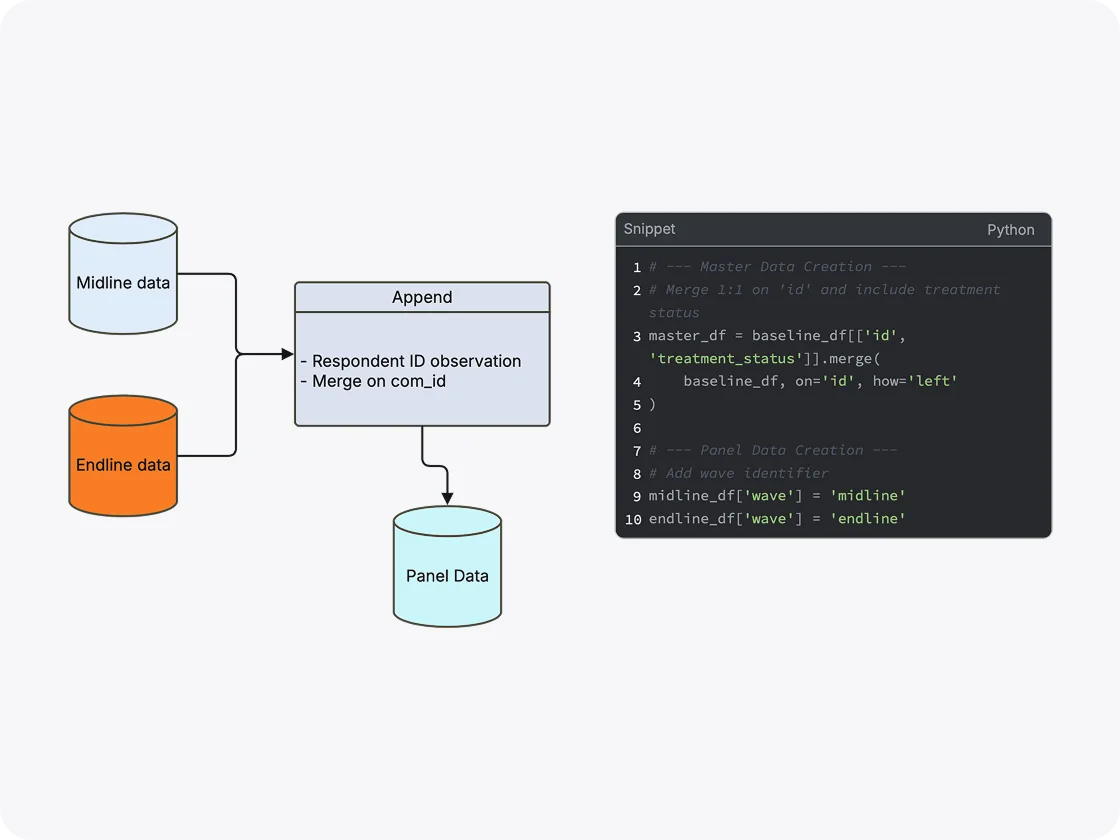
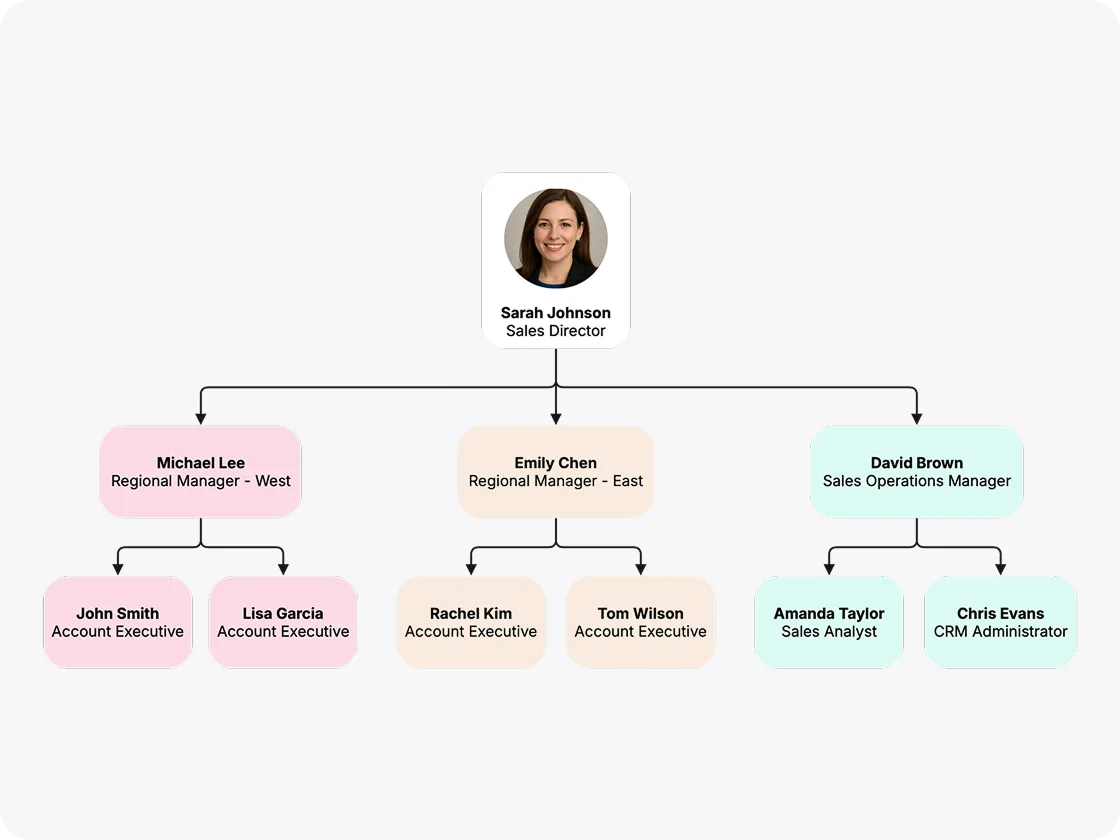
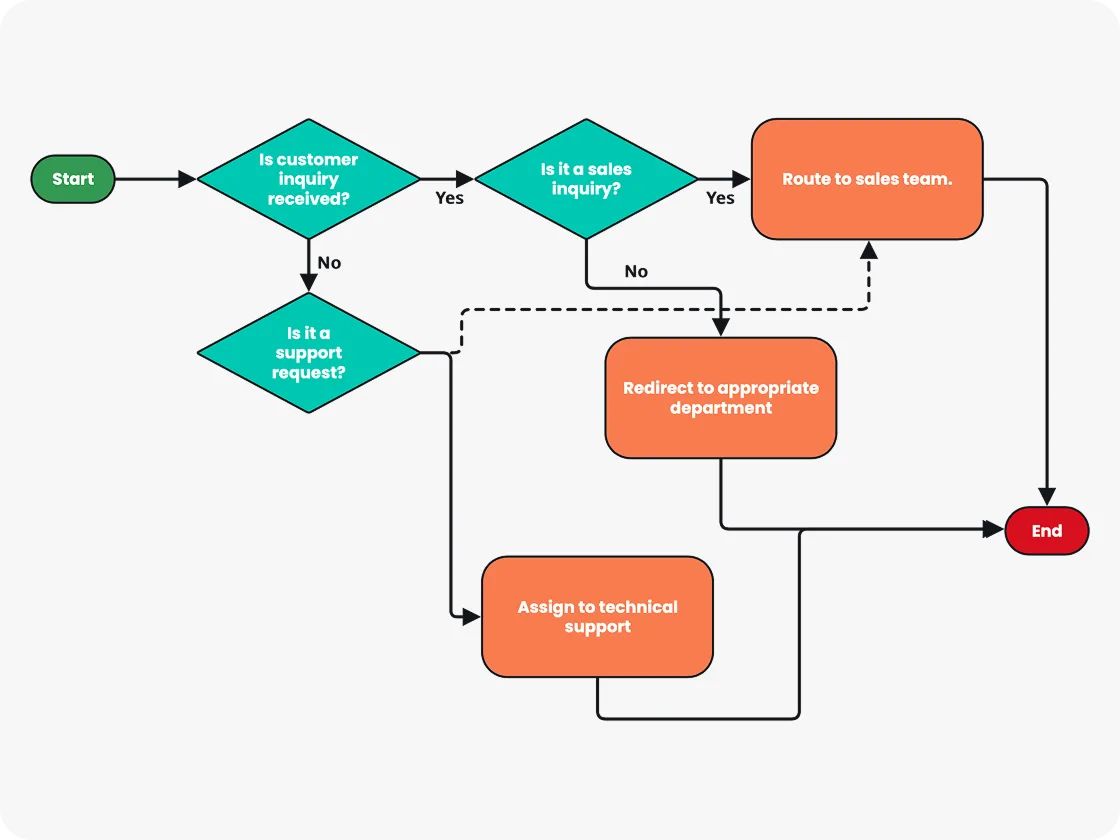
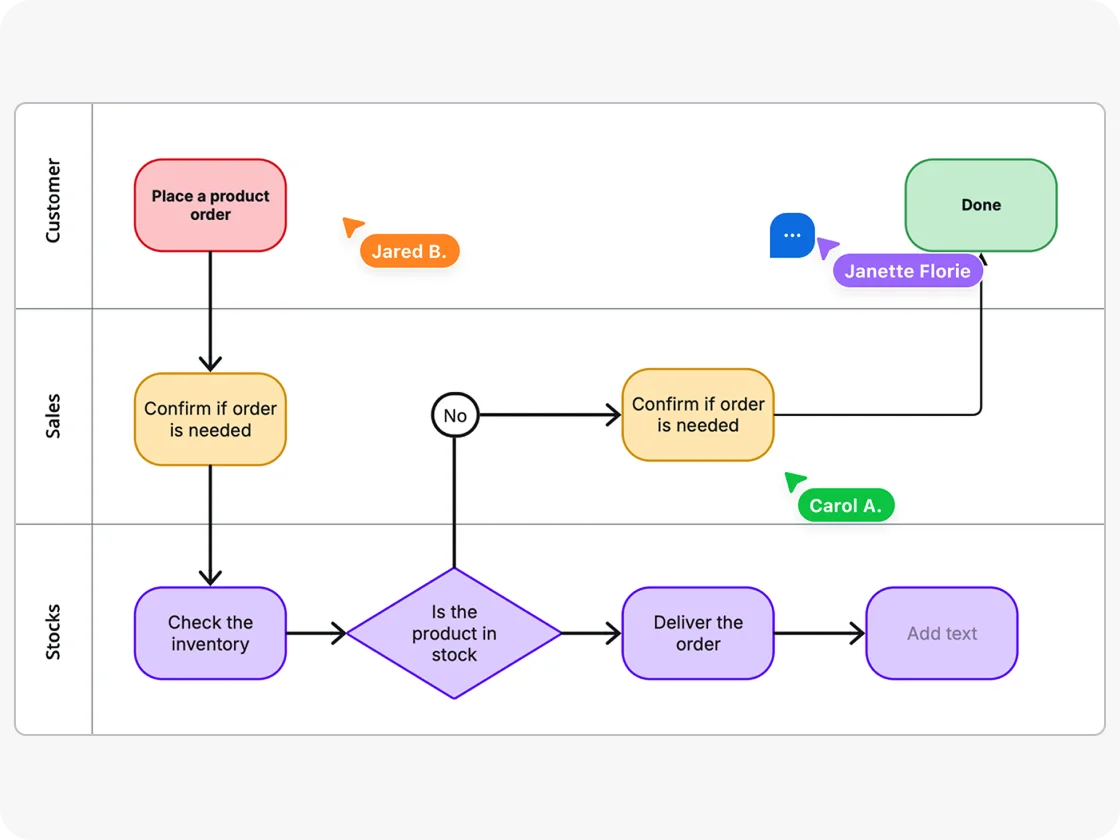
Durch den Zugriff auf vorgefertigte Flussdiagrammvorlagen können Sie im Handumdrehen loslegen. Eine Flussdiagrammvorlage umfasst vorgefertigte Elemente, die leicht angepasst werden können. Das spart Zeit und sorgt für Konsistenz und Klarheit über verschiedene Flussdiagramme hinweg.
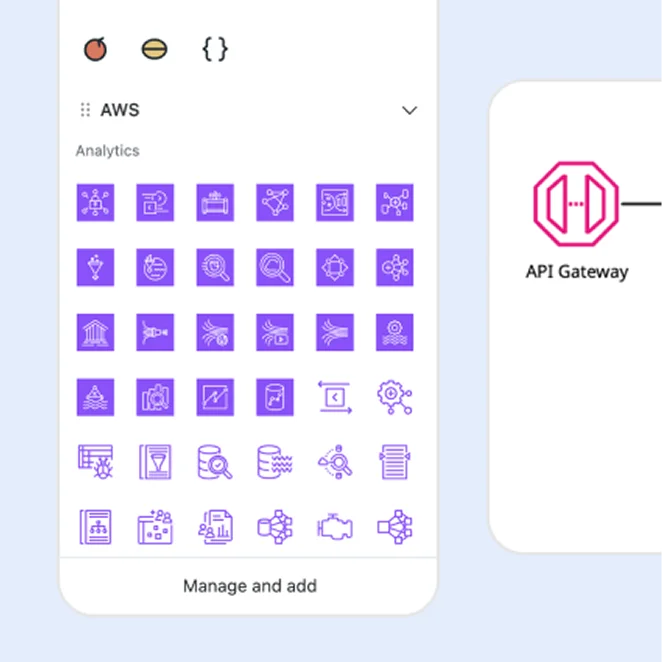
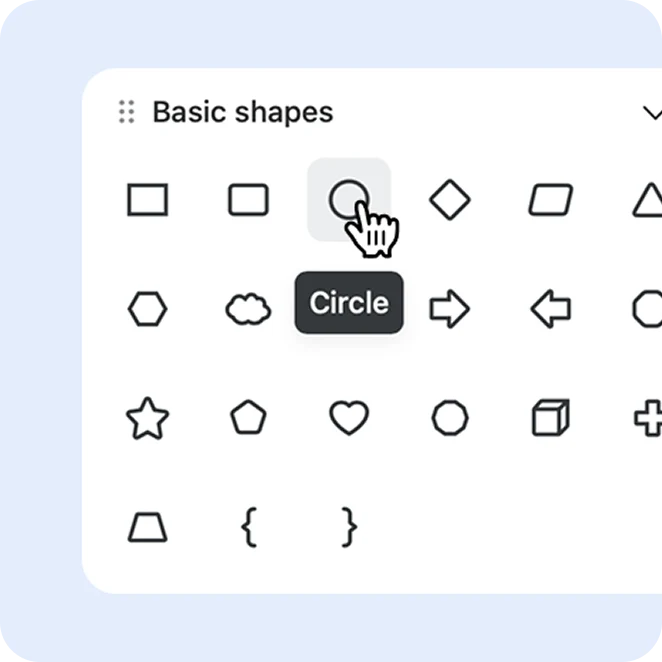
Eine große Auswahl an Flussdiagrammformen und -grafiken sowie Tools zum Anpassen von Linienstärke, Formgrößen und Farben ermöglichen es Ihnen, professionell aussehende, leicht verständliche Flussdiagramme zu entwerfen.
Mit einer benutzerfreundlichen Drag-and-Drop-Funktion lassen sich Flussdiagrammsymbole und -elemente schnell und einfach hinzufügen, verschieben oder ändern – ganz ohne umfangreiche technische Kenntnisse.
Intelligente Automatisierungstools helfen Ihnen dabei, Designelemente wie Linien und Formen auszurichten und zu begradigen, damit Ihre Flussdiagramme immer gut organisiert und leicht verständlich gestaltet sind.
Mit einem „unendlichen Arbeitsbereich“ müssen Sie Ihr Flussdiagramm weder in einen vorgegebenen Bereich einpassen noch sind Sie durch eine feste Dokumentgröße eingeschränkt. Darüber hinaus ermöglicht die einfache Bildlauf-, Schwenk- und Zoomfunktion eine detailliertere Ansicht der Arbeitsfläche.
Die Möglichkeit, Flussdiagramme einfach in Präsentationen einzubetten, sie als Bilder zu exportieren und in Webinaren, Videokonferenzen, E-Mails, Chats oder persönlichen Meetings zu teilen, fördert die Zusammenarbeit und den Ideenaustausch.
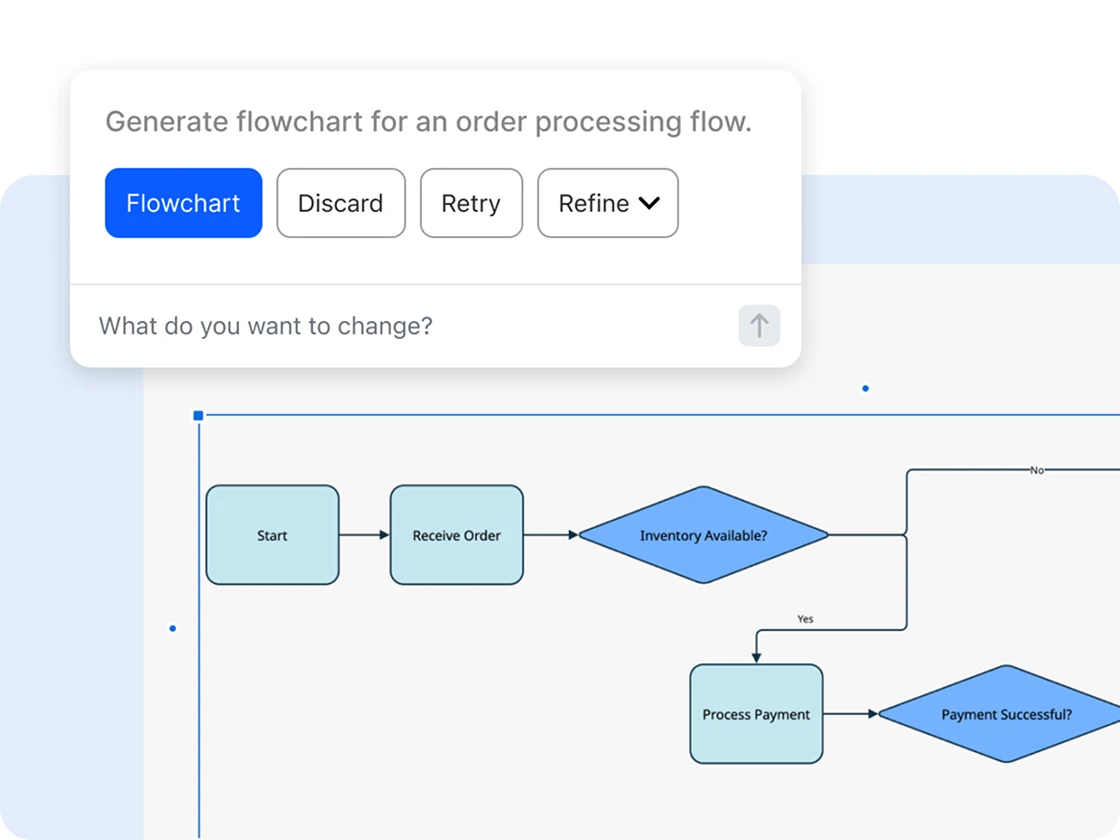

Erstellen Sie mit unverzichtbaren Tools visuell beeindruckende Flussdiagramme. Mit erweiterten Diagrammfunktionen können Sie wiederverwendbare Objekte erstellen und Ihre eigenen Schablonen hochladen. Erstellen Sie Ihr Diagramm von Grund auf neu oder wählen Sie eine unserer Vorlagen.

Die Möglichkeit, Flussdiagramme einfach in Echtzeit auf Zoom Whiteboard und im gesamten Zoom Workplace in Chat-Nachrichten, Meetings und Dokumenten zu teilen, verbessert die dynamische Zusammenarbeit und macht sie zu einem zentralen Bestandteil von Team-Meetings und Schulungen.

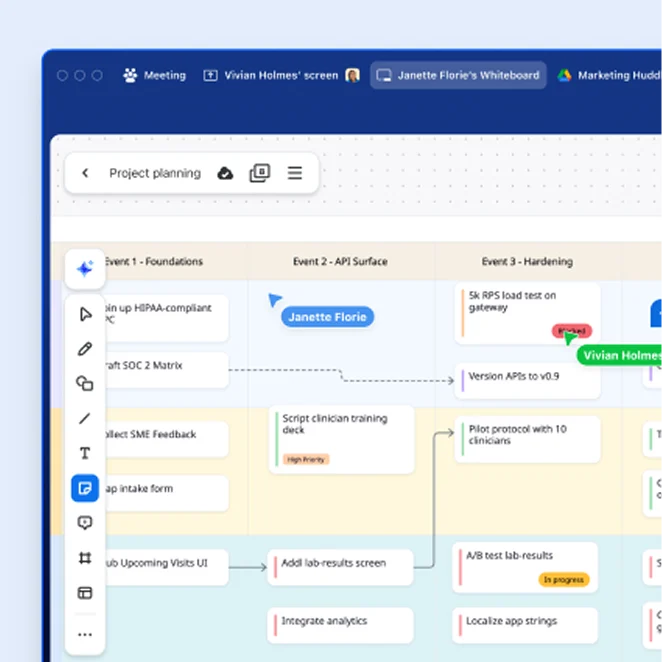
Mit den Funktionen für das kollaborative Arbeiten von Zoom Whiteboard können mehrere Teammitglieder gleichzeitig an einem Flussdiagramm arbeiten – sowohl in virtuellen als auch persönlichen Meetings.

Erstellen Sie während eines Meetings ein Flussdiagramm in Zoom Whiteboard, das automatisch gespeichert wird. Dann können Sie es in der Zoom Workplace-Desktopanwendung oder der mobilen App, im Webportal oder in Zoom Rooms für Touch-Geräte öffnen und bearbeiten.
* In Zoom Workplace Basic (kostenlos) sind bis zu drei gleichzeitig bearbeitbare Boards enthalten; AI Companion-Funktionen sind nicht inbegriffen.
Flussdiagramme (oder Ablaufdiagramme) sind leistungsstarke visuelle Hilfsmittel, die komplexe Informationen in leicht verständliche Schaubilder umwandeln und so eine klarere Kommunikation und bessere Teamarbeit ermöglichen. In der sich schnell verändernden Arbeitswelt von heute können Sie Ihre Produktivität und Kommunikationsfähigkeiten spürbar steigern, wenn Sie sich eingehend mit Flussdiagrammen vertraut machen.
Wir werden uns mit den Grundlagen der Erstellung und Verwendung von Flussdiagrammen befassen und aufzeigen, wie diese Diagramme nicht nur bei der Organisation von Ideen helfen, sondern auch beim Aufdecken von Ineffizienzen, um eine insgesamt höhere Effektivität des Unternehmens zu erreichen. Unabhängig davon, ob Sie Anfänger oder erfahrener Profi sind – wenn Sie sich mit den Feinheiten auseinandersetzen, die es bei der Erstellung von Flussdiagrammen zu berücksichtigen gilt, können Sie diese in Ihrer täglichen Arbeit effektiv einsetzen und so ein kollaborativeres und besser informiertes Umfeld schaffen. Schauen wir uns das genauer an.
Flussdiagramme sind grafische Darstellungen, mit denen sich komplexe Prozesse einfach visualisieren und organisieren lassen. Sie erleichtern die Vermittlung von Informationen, die mit anderen Diagrammtypen wie Tabellen und Grafiken nur schwer zu beschreiben oder zu veranschaulichen sind.
Im professionellen Kontext können diese Flussdiagramme das Projektmanagement erheblich verbessern, da sich so Zeitpläne festlegen, Verantwortlichkeiten zuweisen und Workflows skizzieren lassen. Das erleichtert nicht nur die Abstimmung im Team, sondern ermöglicht auch die Identifizierung und Beseitigung von Engpässen, bevor diese den Fortschritt behindern.
In Umgebungen mit komplexen Entscheidungsprozessen, z. B. im Engineering, in der Fertigung oder im Bereich Business Management, helfen Flussdiagramme dabei, klare Wege und Ergebnisse aufzuzeigen und so schnellere und fundiertere Entscheidungen zu treffen. Wenn Sie die Erstellung und Verwendung von Flussdiagrammen beherrschen, können Sie Abläufe optimieren, die Kommunikation vereinfachen und letztendlich die gewünschten Ergebnisse für Ihr Unternehmen erzielen.
Bevor Sie mit der Erstellung von Flussdiagrammen beginnen, sollten Sie sich mit den gängigen Flussdiagrammtypen vertraut machen und sich ein Bild davon machen, in welchen Branchen und Bereichen diese verwendet werden können. Anhand dieser Informationen können Sie sich überlegen, welchen Anwendungsfall Sie mit dem Flussdiagramm darstellen möchten, welches Ziel Sie damit verfolgen und welche Art von Informationen oder Prozessen Sie visualisieren müssen.
Prozessflussdiagramme oder Prozesskarten: Stellen eine detaillierte visuelle Darstellung eines Prozesses oder Workflows bereit, bei der Pfeile die Reihenfolge der Aufgaben anzeigen. Prozessflussdiagramme kommen in Branchen wie der Fertigung und Logistik zum Einsatz, um Abläufe zu optimieren, Ineffizienzen zu ermitteln und die Qualitätskontrolle durch die genaue Abbildung jeder Phase des Produktionszyklus zu gewährleisten.
Datenflussdiagramme (DFD): Stellen visuell dar, wie Daten durch ein System fließen. Mit diesem wichtigen Tool können Entwickler und Systemanalytiker effiziente Programme und Datenbanken in Bereichen wie Softwareentwicklung und Informationstechnologie entwerfen.
Workflow- oder Flussdiagramme: Werden in verschiedenen Branchen wie dem Gesundheitswesen und Business Management verwendet. Damit lassen sich Aufgaben, Verantwortlichkeiten und Prozesse beschreiben, um einen bestimmten Workflow zu skizzieren und die Teamkoordination zu verbessern.
Systemflussdiagramme: Häufig von IT-Experten oder in der Computerprogrammierung verwendet, stellen diese Flussdiagramme die detaillierte Logik von Systemen dar, wenn eine umfassende Darstellung der Systemfunktionen, Codeabläufe und Datenpfade erforderlich ist.
Swimlane-Diagramme oder Swimlane-Flussdiagramme: Auch als funktionsübergreifende Flussdiagramme bezeichnet, sind sie besonders nützlich für komplexe Projekte, die Klarheit über die Zuständigkeiten der Abteilungen erfordern. Sie werden häufig in Branchen wie dem Finanz- und Gesundheitswesen eingesetzt, in denen die Koordination zwischen den einzelnen Abteilungen von entscheidender Bedeutung ist.
Programmflussdiagramme: Zeigen logische Abläufe und werden häufig in der Softwareentwicklung zur Veranschaulichung von Algorithmen und Codierungsprozessen eingesetzt.
Flussdiagramme für die Entscheidungsfindung: Stellen Entscheidungspunkte und mögliche Ergebnisse klar dar und unterstützen Geschäftsstrategen dabei, potenzielle Auswirkungen zu erkennen, bevor sie wichtige Entscheidungen umsetzen.
Beim Erstellen von Flussdiagrammen verwenden Sie bestimmte Symbole, um verschiedene Aufgaben, Aktionen, Entscheidungen oder Ergebnisse in einem Prozess darzustellen. Jedem Symbol ist eine Funktion zugewiesen, mit der Sie visuell zeigen können, wie Schritte miteinander verbunden sind, wo Entscheidungen getroffen werden und wie Daten oder Aufgaben von einem Punkt zum anderen fließen. Die Verwendung standardisierter Symbole erleichtert die Interpretation des Flussdiagramms – unabhängig davon, wie einfach oder komplex der Prozess ist.
Im Folgenden finden Sie eine Liste der häufigsten Flussdiagrammsymbole, die Sie in Ihrer Prozessabbildung verwenden werden.
Es kann hilfreich sein, das Diagramm einem Teammitglied vorzulegen, um Feedback einzuholen. So können Sie das Layout weiter optimieren und die Lesbarkeit verbessern.
Wenn Ihr Flussdiagramm bereit zum Teilen ist, klicken Sie einfach auf die Schaltfläche „Freigeben“ in der oberen rechten Ecke des Whiteboards. Von hier aus können Sie jedem in Ihrem Unternehmen Zugriff gewähren oder es extern über einen Freigabelink teilen (sofern aktiviert). Nachdem Sie die Berechtigungen festgelegt haben, klicken Sie auf „Link kopieren“ und fügen Sie die URL in die Chat-Nachricht, den Zoom Chat-Kanal oder die E-Mail ein.