Skapa snabbt professionella flödesscheman som är enkla att dela för arbete eller skola med Zoom Whiteboard, som ingår i alla Zoom Workplace-planer.
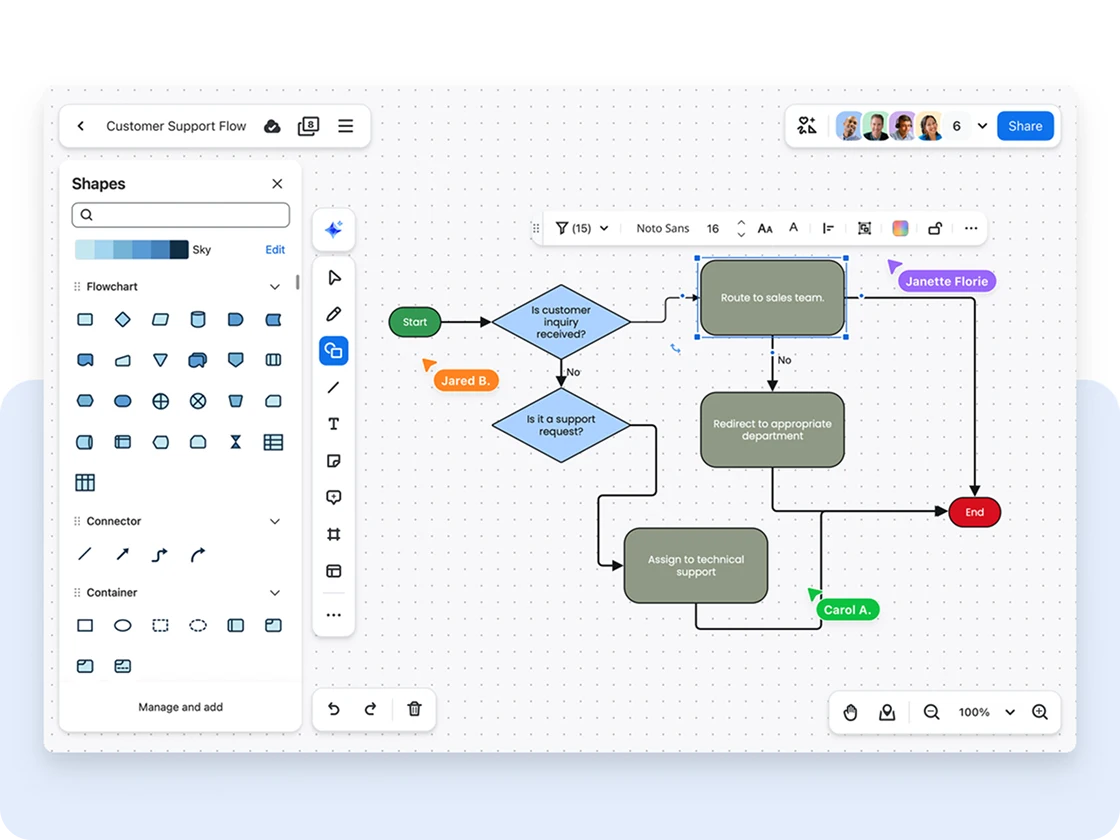

Skapa snabbt professionella flödesscheman som är enkla att dela för arbete eller skola med Zoom Whiteboard, som ingår i alla Zoom Workplace-planer.
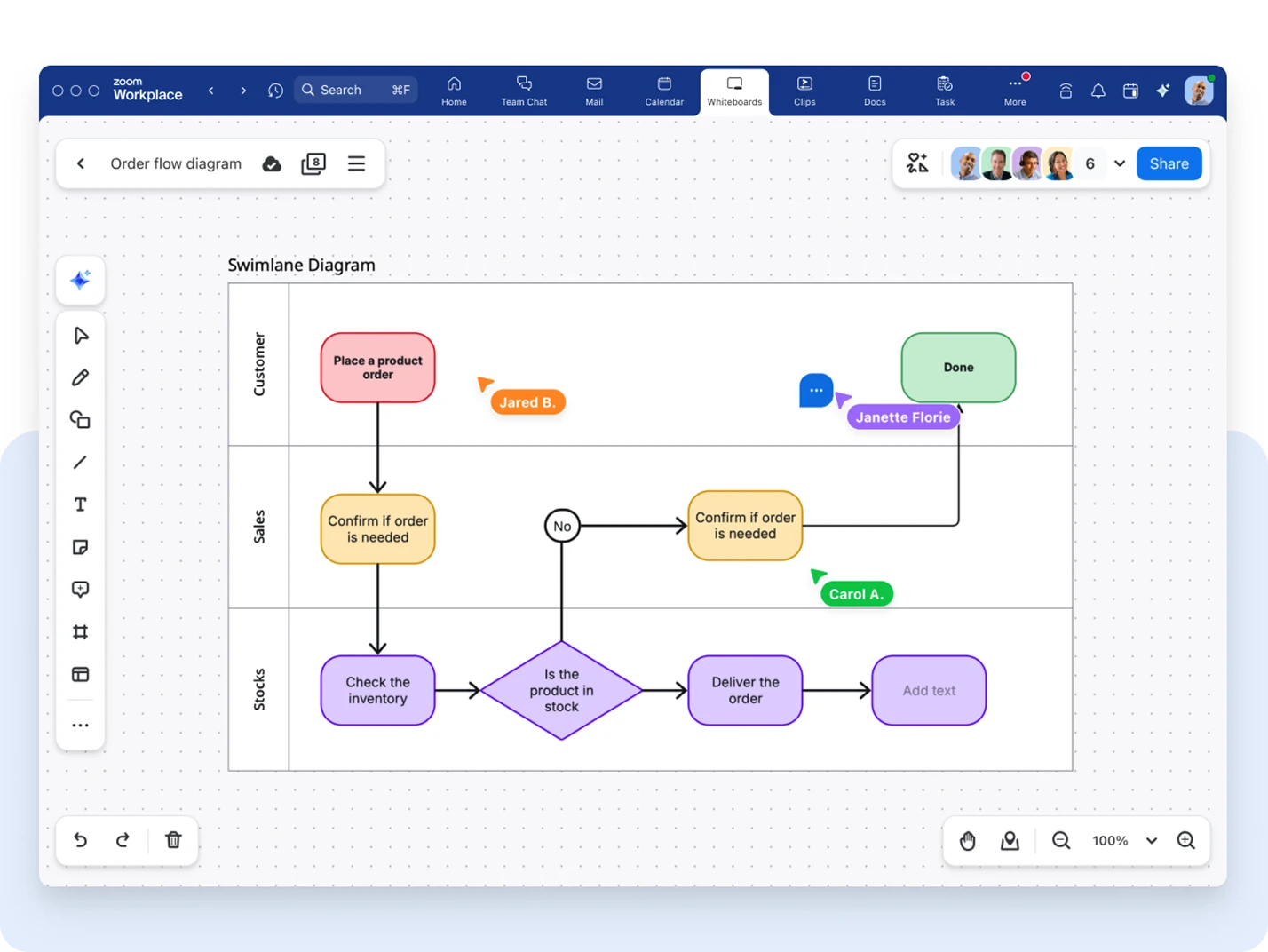
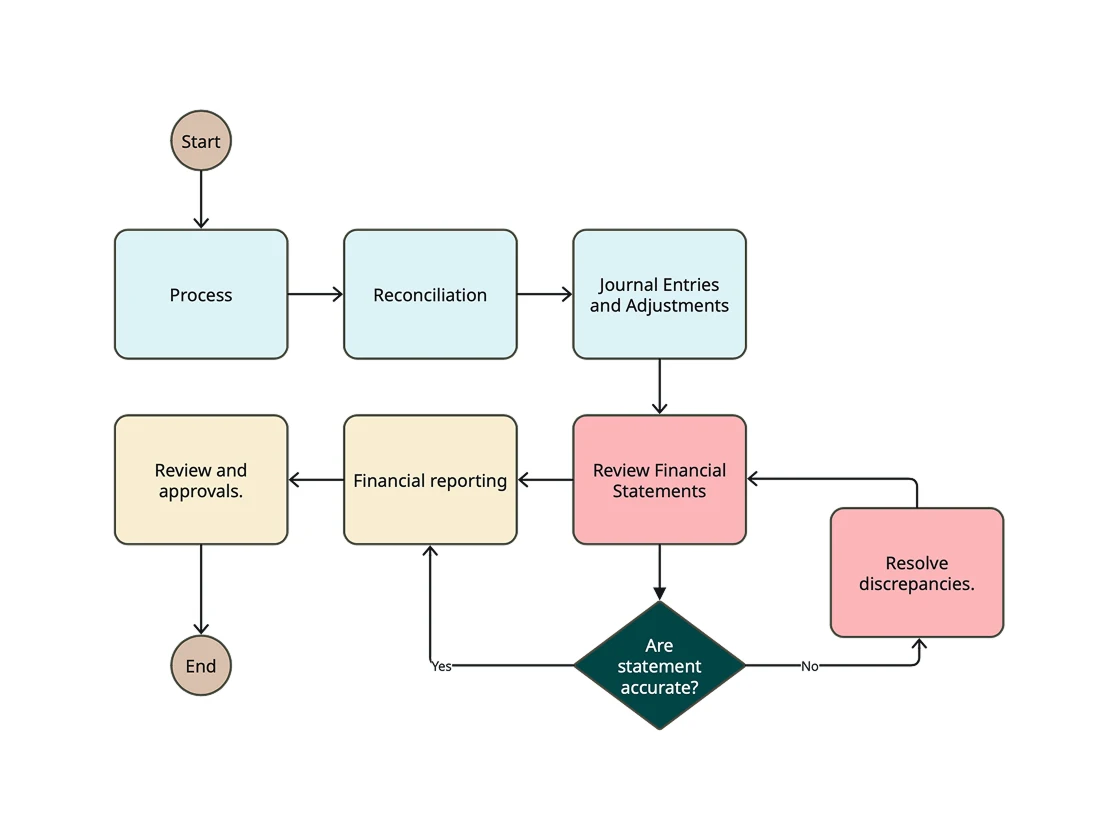
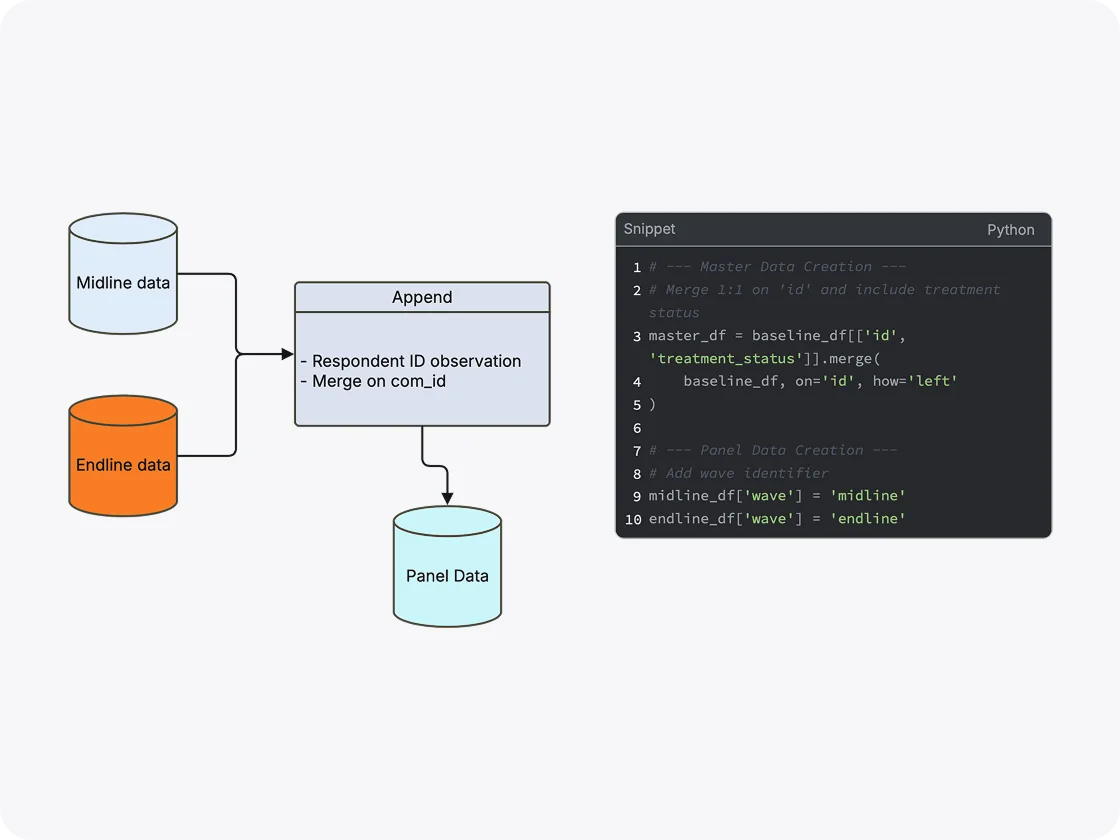
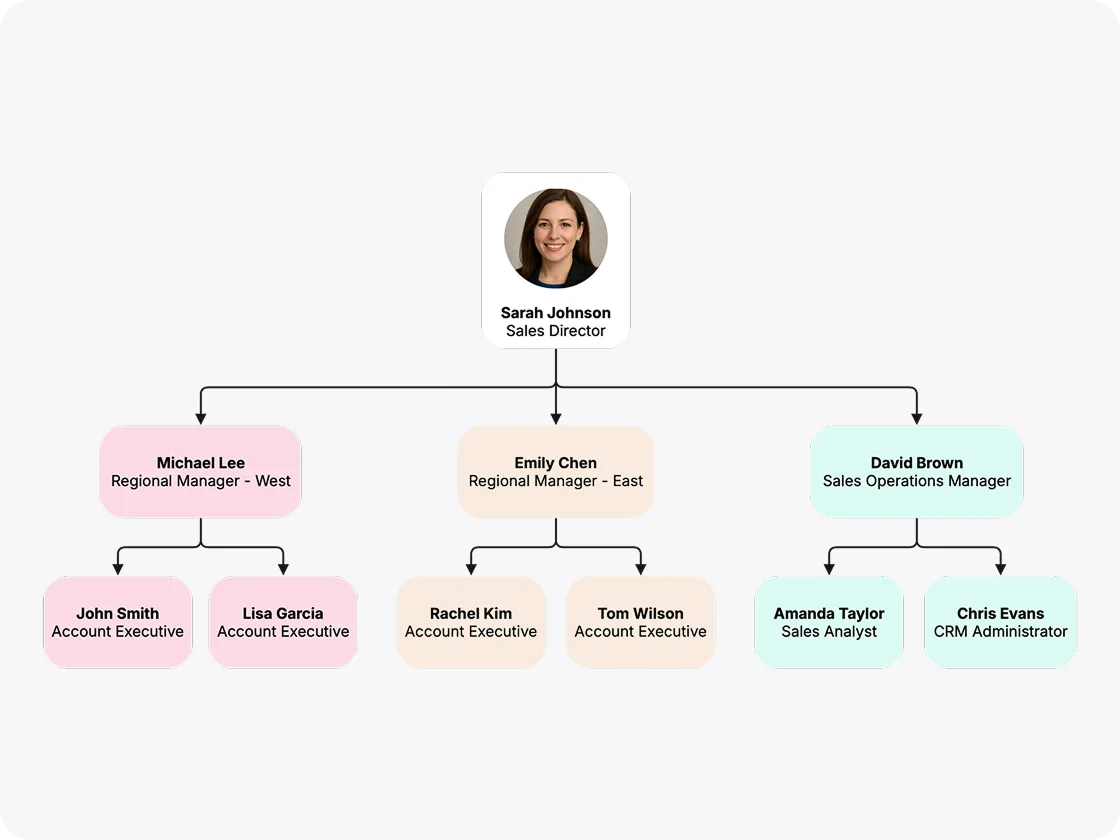
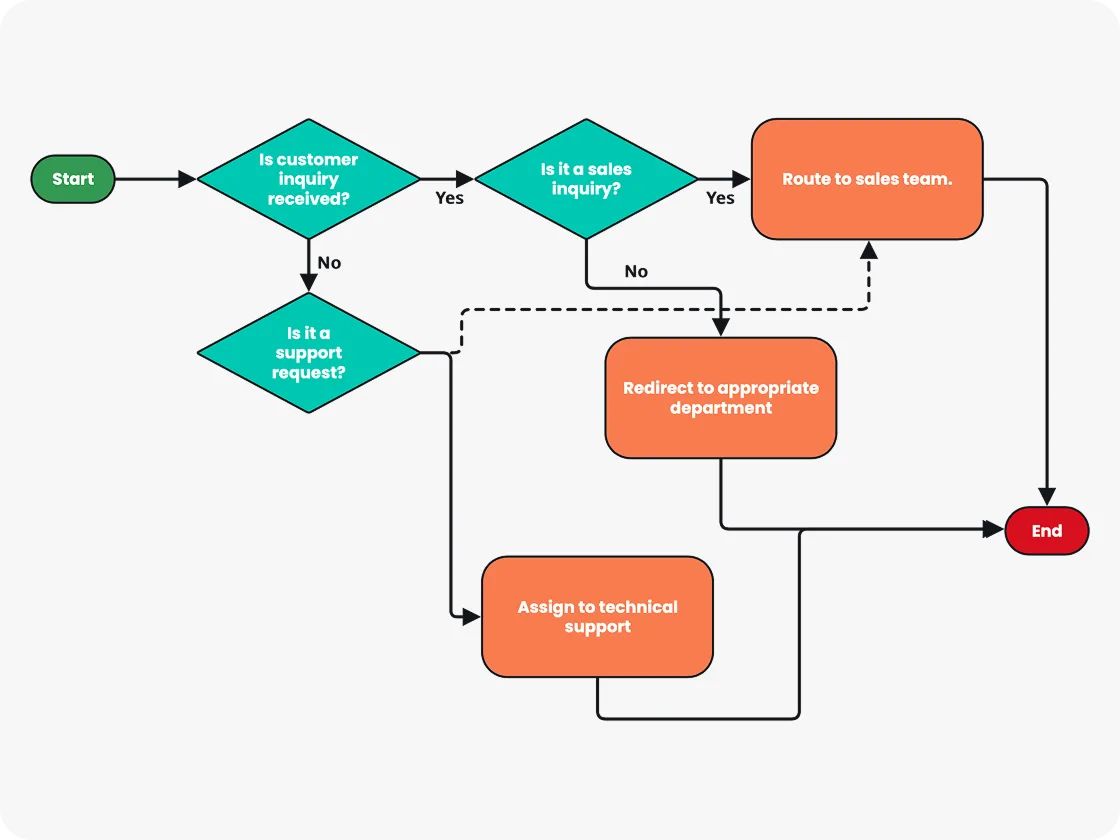
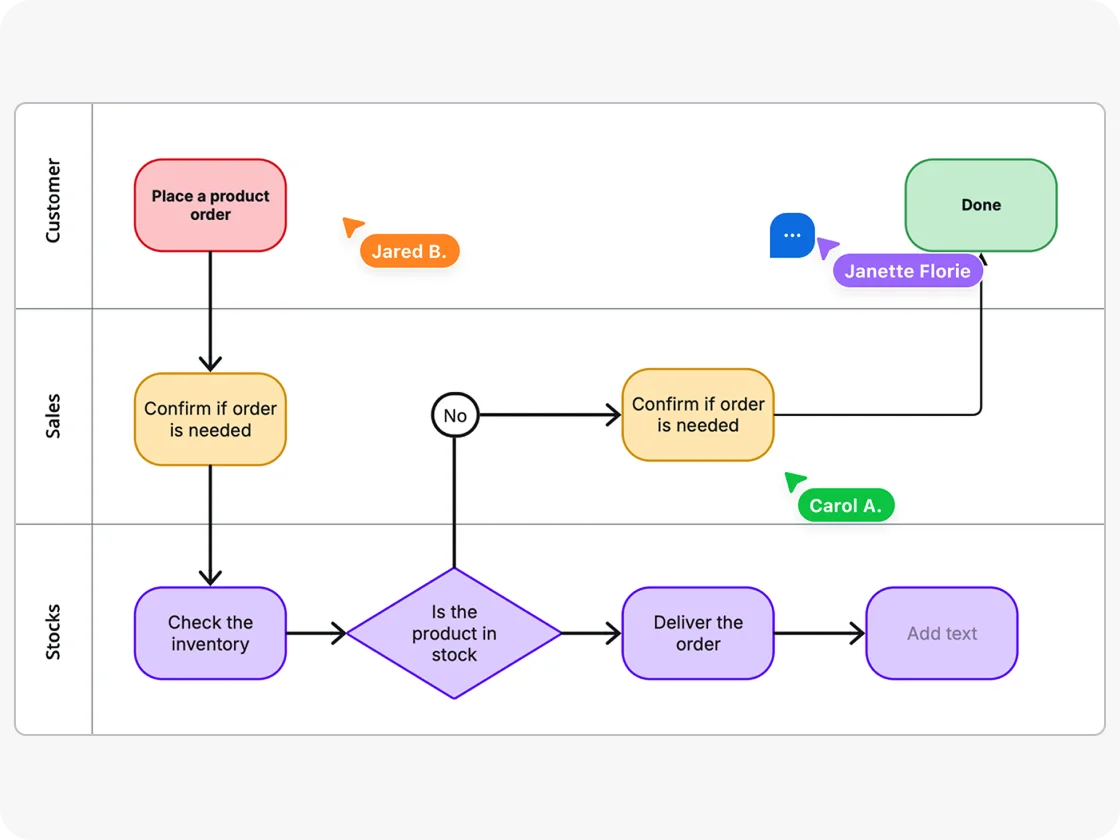
Med färdiga mallar för flödesscheman kommer du snabbt igång med att skapa ett diagram. Mallarna för flödesscheman innehåller färdiga, anpassningsbara element, vilket sparar tid och gör att alla flödesscheman blir enhetliga och tydliga.
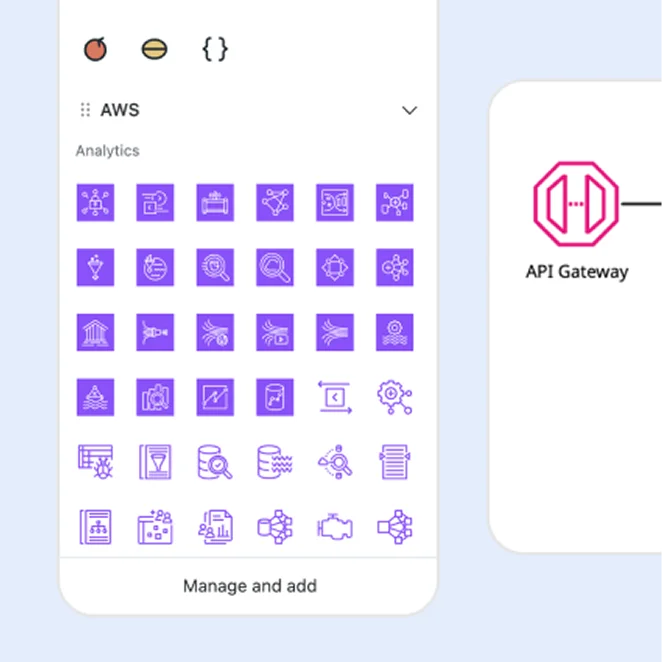
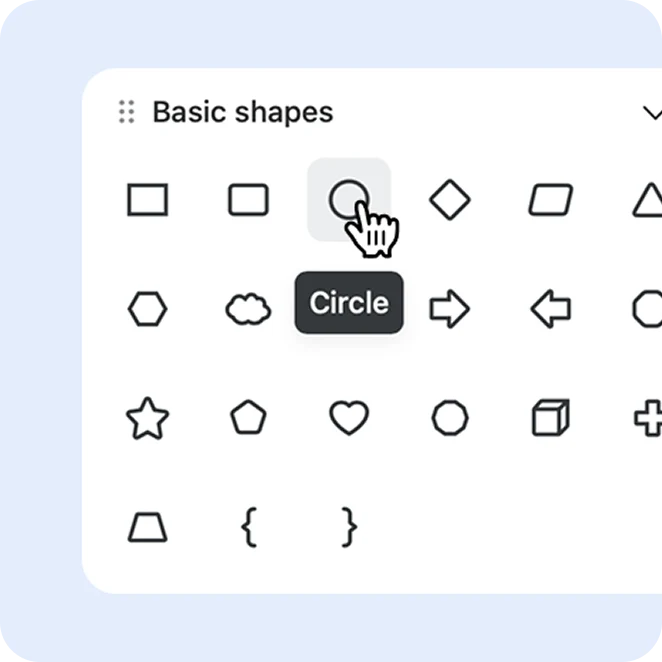
Ett brett urval av former och grafik för flödesscheman, tillsammans med verktyg för att justera linjetjocklek, formstorlek och färg, gör att du kan skapa proffsiga och lättförståeliga flödesscheman.
Den användarvänliga dra-och-släpp-funktionen gör att det går snabbt och enkelt att lägga till, flytta eller ändra symboler och element i flödesscheman, även utan omfattande tekniska kunskaper.
Håll flödesscheman organiserade och lättförståeliga med smarta automatiseringsverktyg som hjälper till att justera och räta upp designelement som linjer och former.
En ”oändlig” arbetsyta gör att du slipper tänka på att ditt flödesschema ska passa in i ett visst utrymme eller en viss dokumentstorlek. Tack vare möjligheten att enkelt skrolla, panorera eller zooma in på arbetsytan går det dessutom att se detaljerna tydligare.
Möjligheten att enkelt bädda in flödesscheman i presentationer, exportera dem som bilder och dela dem i webbinarier, videokonferenser, e-postmeddelanden, chattar eller personliga möten främjar samarbete och delning av idéer.
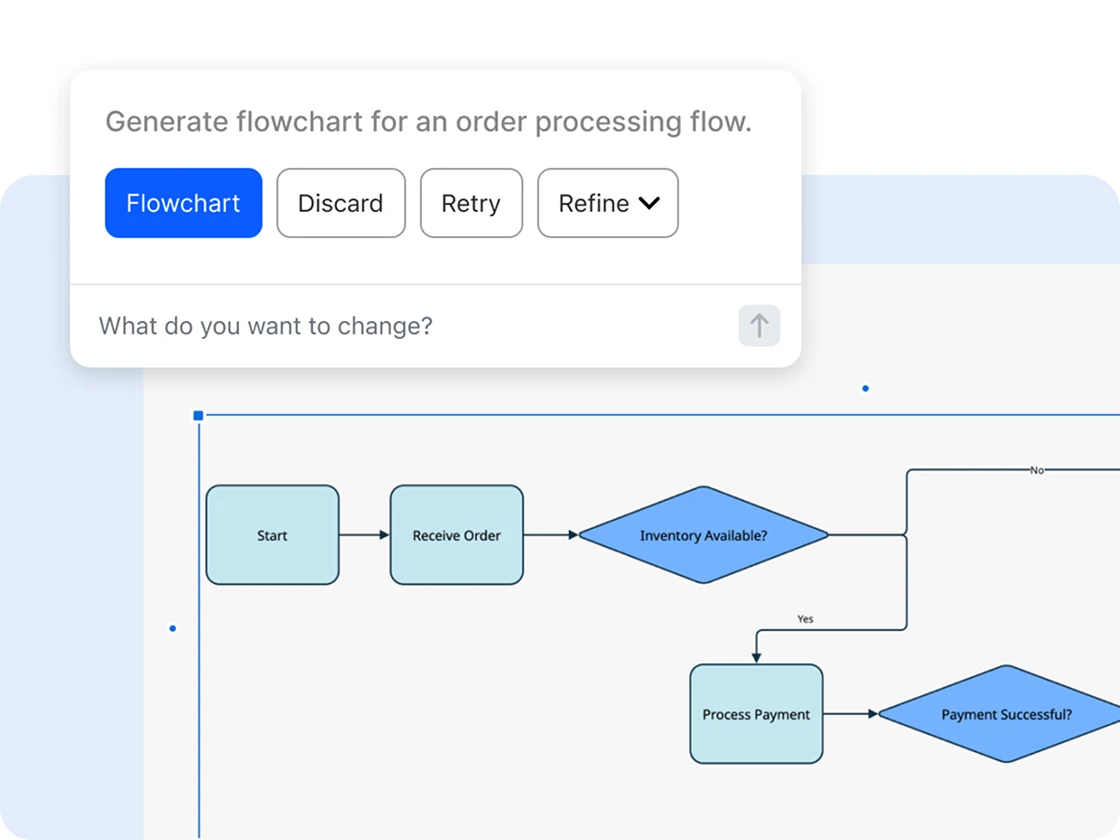

Skapa snygga flödesscheman med grundläggande verktyg och få tillgång till avancerade diagramfunktioner, till exempel att skapa återanvändbara objekt och ladda upp egna mallar. Börja från grunden eller välj en färdig mall för flödesscheman.

Möjligheten att enkelt dela flödesscheman i realtid i Zoom Whiteboard och hela Zoom Workplace i chattmeddelanden, möten och dokument stärker det dynamiska samarbetet och gör flödesscheman till en central del av teammöten och utbildning.

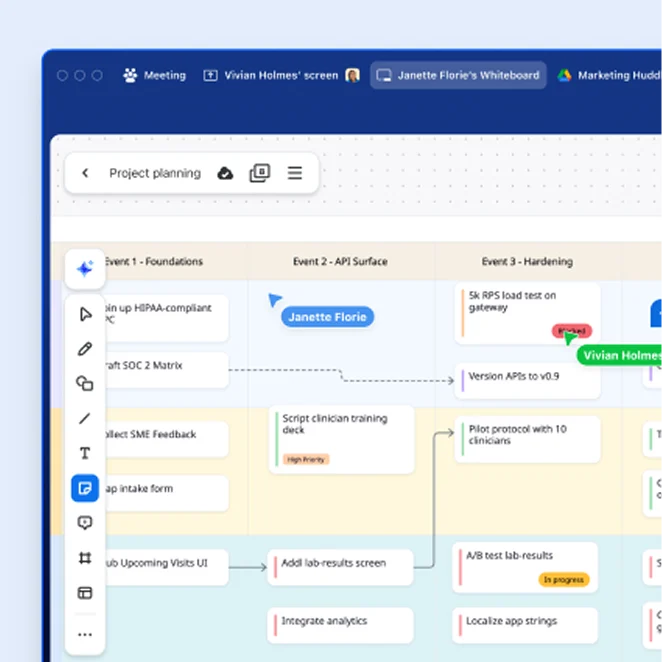
Samarbetsfunktionerna i Zoom Whiteboard gör det möjligt för flera teammedlemmar att arbeta med ett flödesschema samtidigt, oavsett om de träffas virtuellt eller i ett traditionellt mötesrum.

Skapa ett flödesschema i Zoom Whiteboard under ett möte så sparas det automatiskt. Därefter kan du öppna och redigera det i dator- eller mobilappen Zoom Workplace, i webbportalen eller i Zoom Rooms för touch-enheter.
*Zoom Workplace Basic (gratis) inkluderar upp till tre whiteboards som kan redigeras samtidigt. AI Companion-funktioner ingår inte.
Flödesscheman är kraftfulla visuella verktyg som omvandlar komplex information till diagram som är lätta att förstå, vilket möjliggör tydligare kommunikation och bättre samarbete. Genom att bli bättre på att skapa flödesscheman kan du kraftigt höja produktiviteten och förbättra kommunikationen i dagens snabbrörliga arbetsmiljö.
När du sätter dig in i grunderna i att skapa och använda flödesscheman kommer du snabbt att märka hur de här diagrammen hjälper dig att strukturera idéer och avslöja ineffektiva moment, vilket i förlängningen gör hela organisationen mer effektiv. Om du förstår nyanserna i att skapa flödesscheman kommer du att kunna använda dem effektivt i ditt dagliga arbete, och på så sätt främja en mer samarbetsinriktad och välinformerad miljö. Det gäller oavsett om du är nybörjare eller erfaren expert. Dags att sätta igång.
Flödesscheman är visuella diagram som hjälper medarbetare att visualisera och organisera komplexa processer. De gör det lättare att visa information som kan vara svår att beskriva eller visualisera med tabeller, grafer och andra typer av diagram.
För den som vill skapa och använda flödesscheman i sitt arbete kan de här diagrammen avsevärt förbättra projektledningen genom att tydliggöra tidslinjer, fördela ansvar och beskriva arbetsflöden. Det förbättrar inte bara samsynen i teamet, utan gör det också möjligt att identifiera och åtgärda flaskhalsar innan de orsakar förseningar.
I miljöer med komplexa beslutsprocesser, till exempel teknik, tillverkning eller företagsledning, hjälper flödesscheman till att avgränsa tydliga vägar och resultat. På så sätt blir det enklare att snabbt fatta välgrundade beslut. Professionella användare som kan skapa och använda flödesscheman har goda förutsättningar att effektivisera verksamheten, förbättra kommunikationen och i förlängningen leverera bättre resultat.
Innan du börjar skapa flödesscheman bör du bekanta dig med vanliga typer av flödesscheman och förstå inom vilka branscher och områden de brukar användas. Därefter kan du fundera över egna användningsfall och ditt syfte med att använda flödesscheman samt vilken typ av information eller process som du behöver visualisera.
Processflödesscheman eller processkartor: ger en detaljerad visuell beskrivning av en process eller ett arbetsflöde, med pilar som visar uppgiftssekvensen. Processflödesscheman används inom branscher som tillverkning och logistik för att effektivisera verksamheten, identifiera ineffektivitet och säkerställa kvalitetskontroll genom exakt kartläggning av varje steg i produktionscykeln.
Dataflödesdiagram eller dataflödesscheman: visar hur data rör sig genom ett system och fungerar som ett viktigt verktyg för utvecklare och systemanalytiker som vill utforma effektiva program och databaser inom områden som programvaruutveckling och informationsteknik.
Arbetsflödesdiagram eller flödesdiagram: används inom sektorer som hälso- och sjukvård samt företagsledning, och specificerar uppgifter, ansvarsområden och processer för att beskriva ett specifikt arbetsflöde och förbättra samordningen mellan olika team.
Systemflödesscheman: används ofta av IT-personal eller vid dataprogrammering och kartlägger den detaljerade logiken i ett system när man behöver en grundlig visualisering av systemets funktioner, kodflöden och datavägar.
Simbanediagram eller simbaneflödesscheman: kallas även tvärfunktionella flödesscheman och är särskilt användbara för komplexa projekt som kräver tydlighet kring olika avdelningars ansvar. Den här typen av diagram används ofta i sektorer som finans samt hälso- och sjukvård, där samordningen mellan olika avdelningar är särskilt viktig.
Programflödesscheman: visar logiska sekvenser och används ofta inom programvaruutveckling för att illustrera algoritmer och kodningsprocesser.
Beslutsflödesscheman: visar tydligt beslutspunkter och möjliga resultat, vilket hjälper affärsstrateger att föreställa sig potentiella effekter innan de verkställer viktiga beslut.
När du skapar flödesscheman använder du specifika symboler för att visualisera olika uppgifter, åtgärder, beslut eller utfall i en process. Varje symbol har en särskild roll som gör att du kan visa hur olika steg hänger ihop, var beslut fattas och hur data eller uppgifter flödar från den ena punkten till den andra. Om du använder standardiserade symboler kan alla som tittar på ditt flödesschema enkelt tolka det, oavsett hur enkel eller komplex processen är.
Nedan följer en lista över de vanligaste symbolerna för flödesscheman som du kommer att använda när du kartlägger din process.
Det kan vara bra att låta en kollega titta på ditt flödesschema och komma med feedback, så att du kan finslipa layouten och förbättra läsbarheten.
När flödesschemat är klart för delning klickar du på knappen Dela längst upp till höger på whiteboarden. Härifrån kan du tilldela åtkomst till alla i din organisation eller dela flödesschemat externt via en delbar länk (om alternativet är aktiverat). När du har ställt in behörigheterna klickar du på Kopiera länk och klistrar in URL:en i chattmeddelandet, Zoom Chat-kanalen eller e-postmeddelandet.