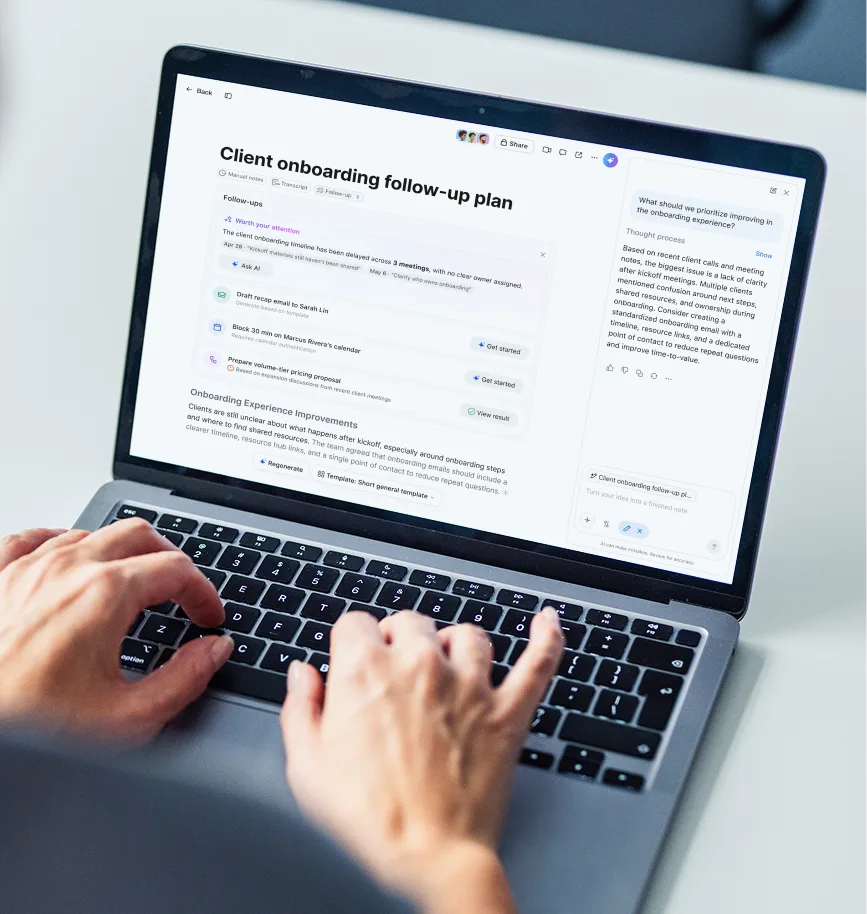
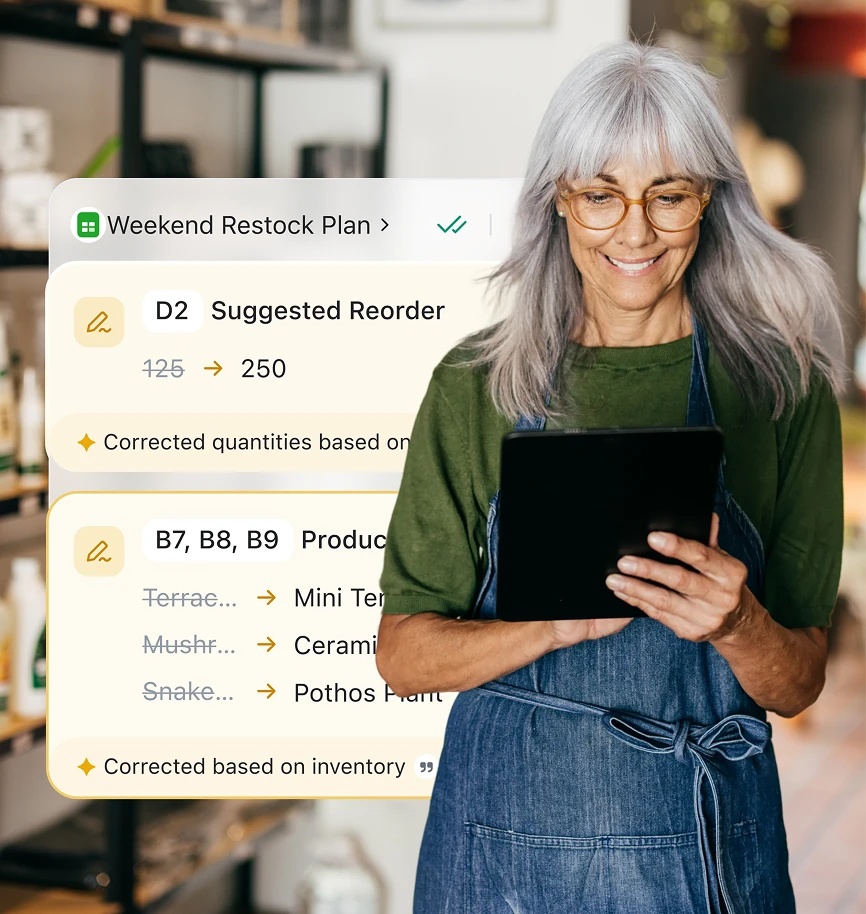
工具不相容會降低工作效率。借助 Zoom 的人工智慧優先平台,一切都可以共同運作,幫助您更聰明地工作、管理成本並贏得更多客戶。

工具不相容會降低工作效率。借助 Zoom 的人工智慧優先平台,一切都可以共同運作,幫助您更聰明地工作、管理成本並贏得更多客戶。









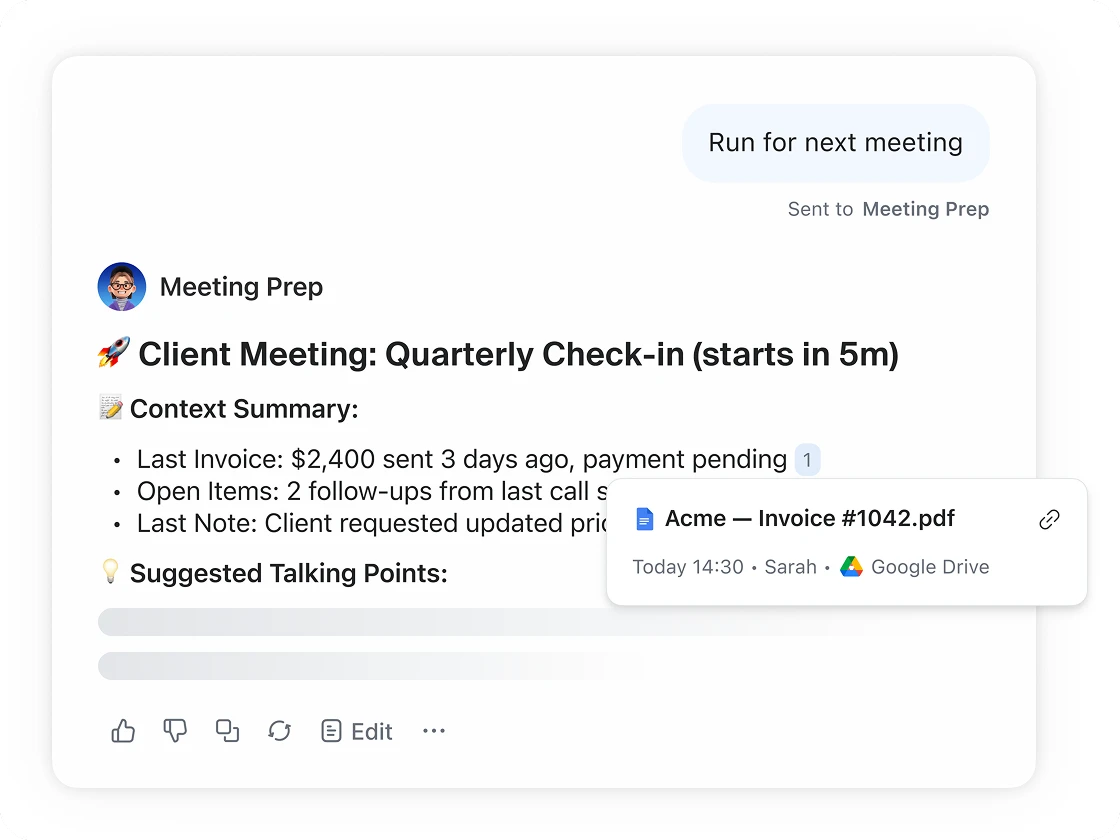
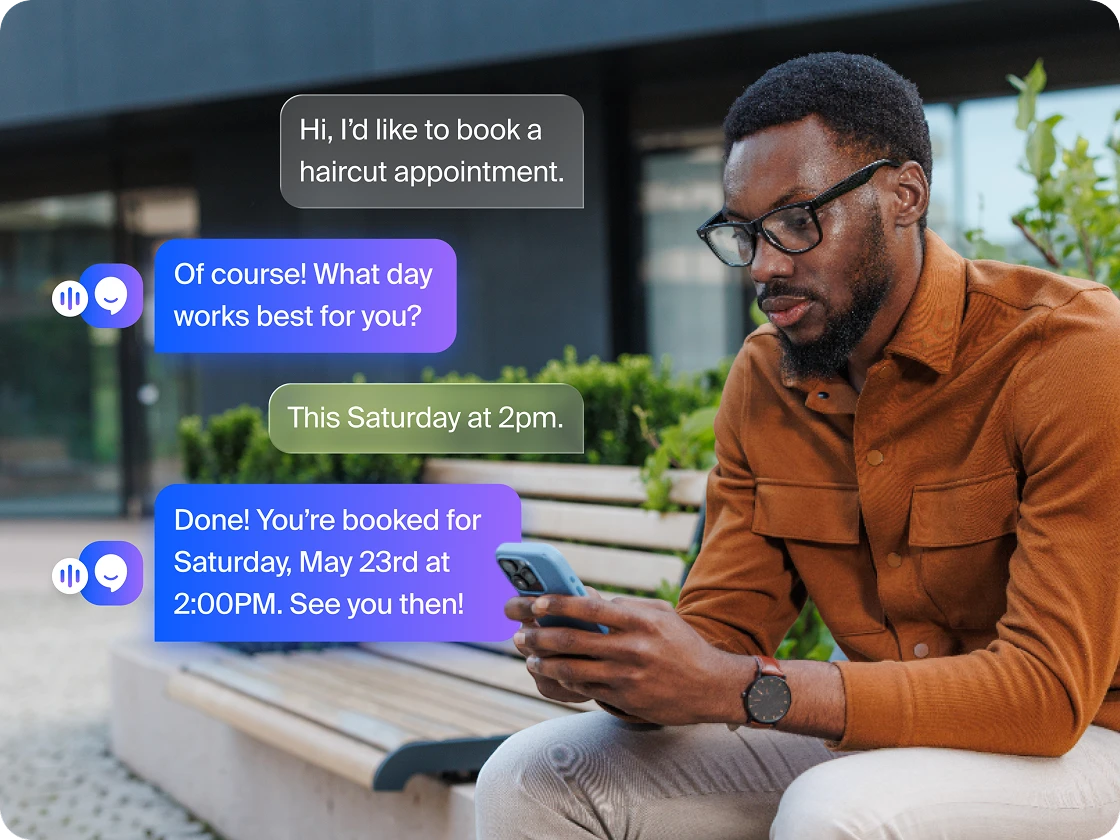
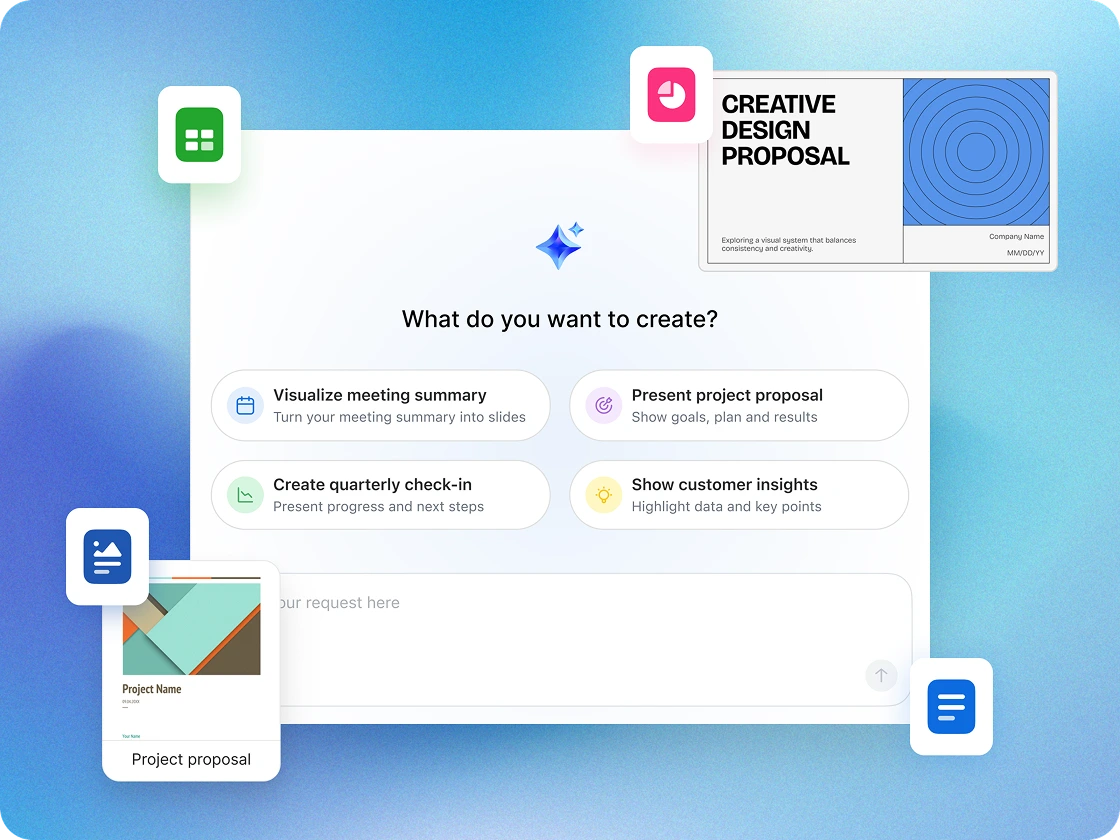









我們以 AI 優先的多功能平台不僅能幫助像您這樣的企業實現更多目標,更將您所需的工具整合在一個簡單易用的使用體驗中。

視訊

AI

AI

AI

Team Chat

Team Chat

Team Chat

Phone

Phone

外部排程

工作區解決方案

Whiteboard

Whiteboard

非同步視訊

協作式文件

協作式文件

問卷調查與投票

Tasks
*預估的成本節省金額僅供參考,且前提是客戶取消至少四項第三方方案。
新客戶購買 Zoom Workplace 商業加強版時,定價依據為截至 2025 年 3 月所公佈的美元定價。
小型企業擁有者依賴協作軟體,將溝通、組織和生產力集中一處。這些平台將聊天、視訊會議和檔案分享等基本工具與整合的排程、文件建立和工作管理相結合,讓團隊在發展過程中保持協調一致和高效運作。
透過 Zoom Workplace 等解決方案,小型企業可主持會議、即時傳訊、安全地分享檔案,以及管理專案,而無需在多個應用程式之間跳轉。此外,Zoom AI Agents 和 AI Productivity Suite 等內建 AI 功能可自動處理備註、後續追蹤和工作流程(搭配 ZoomMate SKU*),而 Scheduler、Whiteboard 和 Canvas 等工具則可讓您輕鬆進行規劃、腦力激盪和協作。這些工具共同創造一個單一的工作區,幫助小型團隊更智慧地工作、更快速地服務客戶,以及更有信心地擴展。
雖然各種規模的公司都在使用這些工具,但它們是專門為以下情況量身定制的:
電子郵件是為傳訊而建立的,不是為專案管理而建立的。協作軟體透過將對話組織到特定的頻道或主題中,減少「應用程式疲勞」。這有助於確保重要的檔案或決策不會被淹沒在大量不相關的電子報或客戶查詢之下。
許多有效的平台包含以下多種功能:
線條雖然模糊,但大致上都是如此:
協作軟體著重於如何進行溝通與即時互動。
專案管理軟體著重於內容和時間,即截止期限、資源分配和長期路線圖。
許多現代工具現在將兩者結合為單一介面。
許多信譽良好的供應商提供企業級安全功能,包括端對端加密和多重要素驗證(MFA)。如果您處理敏感的客戶資料,請尋找提供自訂權限工具,以便控制誰可以看到內容。
Zoom 透過企業級安全功能協助保護小型企業通訊,協助保護會議、聊天和檔案中的敏感資料。該平台旨在考慮到安全性和隱私權,使團隊可以放心地協作。
許多平台允許「來賓存取」,非常適合與承包商、供應商或客戶合作,且無需讓他們存取您全公司內部的討論。
您也可以調整特定 Zoom 工具(例如 Sheets、Whiteboards 和 Clips)的共用權限,讓外部協同作業者可以視需要檢視、評論或編輯檔案,協助支援跨組織的安全無縫團隊合作。
許多現代協作平台都設計為與其他平台協同運作。您通常可以整合現有的日曆、雲端儲存(如 Google Drive 或 Dropbox),甚至是 CRM,讓資料在它們之間順暢流通。適用於中小企業的 Zoom Workplace 可以與 Google、HubSpot、Asana、QuickBooks、Stripe、Jira、MailChimp、Zoho、Bonsai 等整合。
如果您發現自己每天都要問「那個檔案在哪裡?」不止一次,或者每週的會議都只是為了瞭解專案的狀態,便可考慮使用專用的解決方案。Zoom Workplace 可透過提高效率和工具整合來降低成本。
許多提供商提供了免費級模型。您可以先使用滿足基本需求的免費版本,然後隨著團隊的壯大或您需要更高級的雲端儲存功能,升級到付費版本(通常按用戶每月定價)。Zoom Workplace 提供免費的基本版方案,方便使用者入門。
*各項功能與能力受適用之使用限制、服務可用性及 AI 額度餘額所限。某些功能可能需要額外的訂閱或額度。實際效能可能會因提示詞、系統狀況及可用資料而異。
**付費 Zoom Workplace 方案包含的核心 AI 功能
***AI 生產力套件可作為獨立 SKU 或隨購買 ZoomMate SKU 一併取得