


AI Companion

 5 閱讀分鐘
Zoom 員工親自告訴您最實用的 AI Companion 訣竅
Zoom 員工 — 暱稱 Zoomies — 與您分享實用的 AI Companion 訣竅,可有效提高生產力和工作效率。
Zoom Tasks 是我們內建於 Zoom Workplace 的人工智慧優先工作管理解決方案,透過 AI 幫助您更快地識別、管理並完成待辦事項清單。
5 閱讀分鐘
發佈日期 2025年4月7日



Robin Bunevich 是 Zoom 的產品行銷經理。她負責監督 Zoom AI 的產品行銷與策略。在領導過三年的 Zoom 活動解決方案產品行銷,並推出 Zoom 發展最快產品之一的 Zoom Events 之後,她現在專注於幫助組織無縫地將 AI 融入其工作流程中。在來到 Zoom 之前,她在紐約時報執行現場活動的行銷,並在 2020 年 3 月幫助組織轉換到完全虛擬活動計畫方面發揮了重要的作用。在 Zoom,Robin 利用她超過 15 年的行銷和廣告經驗來提高 Zoom AI 解決方案的認識和採用。
一下這個小請求、一下那個大任務,待辦事項一轉眼便堆積如山。隨著新任務不斷地湧現,追蹤待辦事項、跟進相關人員和留意截止日期,都有可能讓人感到力不從心。
現在,您無需大費周章即可管理您的工作。Zoom Tasks 是我們全新的人工智慧優先工作管理解決方案,直接內建於 Zoom Workplace 中,Zoom Workplace 的 AI 可幫助您更快完成待辦事項。
由於 Zoom Tasks 是 Zoom Workplace 的一部分,可從您一整天的會議摘要和聊天對話中辨識行動要項,甚至還能代您完成工作(需要經您審核並確認)。此外,您的團隊也能掌握專案所需相關資訊,進而提升協作效率和後續追蹤效果。
工作管理解決方案相當於現代版便利貼上的待辦事項清單。其能幫助您掌握任何特定工作的所有細節,例如截止日期、是否屬於更大型的專案,以及您的協作夥伴。
然而,工作管理軟體的功能遠不止於管理個人行動要項。其能幫助團隊全面瞭解大型專案的各個環節,包括專案進度、狀態更新和遇到的障礙。根據 Zoom 和 Morning Consult 共同進行的一項全球協作問卷調查,3 分之 1 的領導者(34%)會花費 1 小時或更長時間與團隊成員溝通,詢問專案或工作的進度。浪費掉的 1 小時可能導致每位管理者每年損失約 $16,000 美元的生產力損失,**由此可見,工作管理應用程式在現代協作中扮演著至關重要的角色。
當引入代理式 AI時,工作管理便有了全新的意義。不妨試著想像一下,您無需再親自追蹤自己的工作;Zoom Workplace 中的 AI 可為您代勞。它會顯示您從會議中收到的請求(即將推出,其還能識別電子郵件和聊天中的工作),讓您不會錯過任何行動要項。這有助於減少資訊超載,並將所有待辦事項清單整合至單一標籤中,方便您查看、接受並與他人共用。
但 Zoom Workplace 中的 AI 不僅可管理工作,還能幫助您完成工作。它可偵測下一步動作,無論是排程會議、起草草稿或撰寫聊天訊息,並提示您採取行動。在不知不覺中,待辦事項清單上的所有項目便能逐一完成。
有了 AI 在幕後為您提供支援,您將完成更多工作並在過程中表現更出色。試想一下這些場景:
連續不斷的會議可能讓您無暇整理筆記或記錄行動要項,就得接著參加下一場會議。但有了 Zoom Workplace 中的 AI 幫助追蹤您的工作,您便能專注於會議本身,無需擔心百忙之中遺漏任何工作細節。到了下班前,只需前往「Tasks」標籤,即可查看所有指派給您的行動要項,無需擔心是否遺漏記錄任何內容。
這類常見請求總是占據您的專注時間:經理詢問您本週的工作進度,或同事想瞭解某個專案的最新進度。您得彙整工作清單、撰寫回覆,還要對照各種專案追蹤工具,確保沒有遺漏任何重要內容。Zoom Workplace 中的 AI 可找出與專案相關或特定期限內截止的所有工作,並在幾秒鐘內為您草擬一份更新摘要,讓所有人都能輕鬆掌握最新進度。您還可與協作者共享工作,確保團隊成員清楚暸解您的工作內容。
收假後,面對堆積如山的聊天訊息或有待完成的待辦事項,難免會讓人感到不知所措。將事情拆解成易於管理的工作,有助於您掌握工作進度。您可以讓 Zoom Workplace 總結您的聊天對話串,並從訊息中辨別要新增至 Tasks 清單中的工作。接著,它會推薦您適合的下一步,例如排程會議、草擬訊息、回覆電子郵件或建立文件。透過 AI 建立的草稿,您可節省大量研究和集思廣益的時間,只需微調草稿內容,即可清楚傳達重點。
Zoom Tasks 包含於符合資格的 Zoom Workplace 付費方案中。您可按照以下步驟開始使用:
啟用 Zoom Workplace 中的 Tasks 功能後,請參考以下的提示和訣竅開始新增和追蹤您的工作。
立即造訪我們的 AI Companion 頁面,深入瞭解在工作中全程支援您的代理式 AI 技能。
AI 功能包含於符合資格的付費 Zoom Workplace 方案中,且可能不適用於所有地區或垂直產業。
**每位主管的估算成本是根據美國勞動統計局(BLS)提供的管理職平均薪資資料推算而得。
5 閱讀分鐘
Zoom 員工 — 暱稱 Zoomies — 與您分享實用的 AI Companion 訣竅,可有效提高生產力和工作效率。
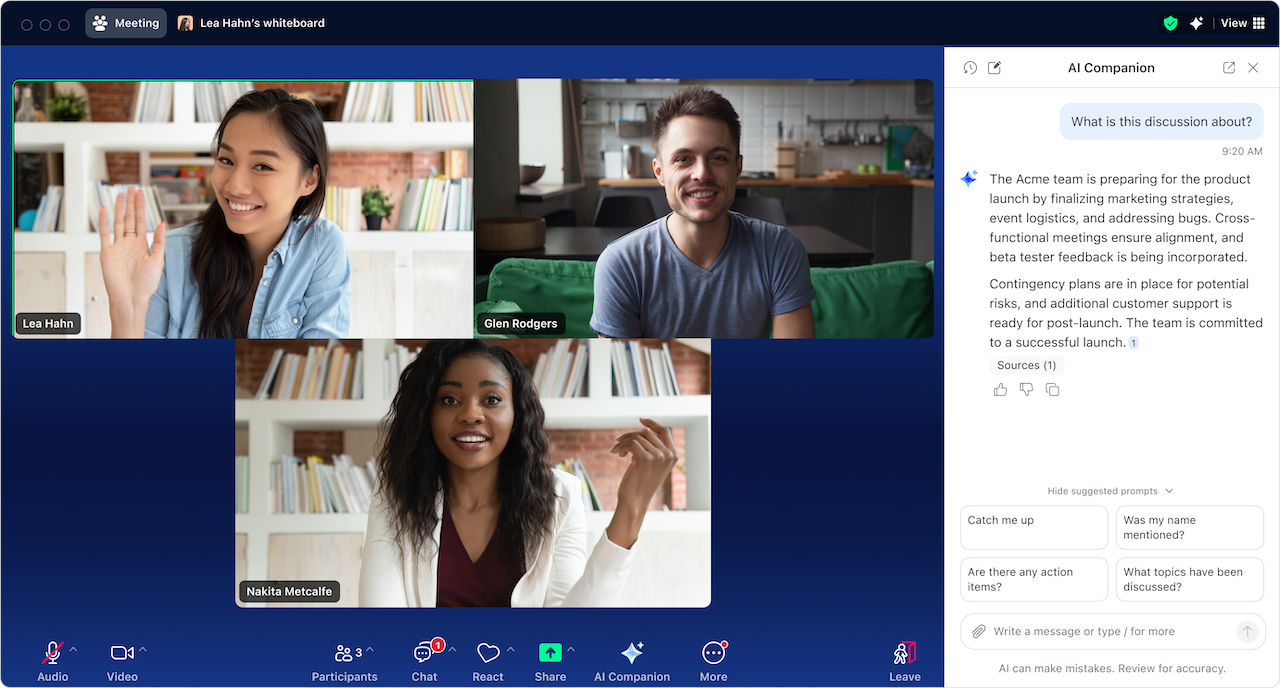 8 閱讀分鐘
Zoom AI Companion 使用指南及其功能協助您提高生產力和協作能力。

為 AI Companion 新增技能或量身打造現有技能,滿足您組織的獨特需求









