AI Companion

De beste nuttige tips voor AI van echte Zoomies

Zoom-werknemers — ook wel Zoomies genoemd — delen hun eigen nuttige tips om productiever te zijn en efficiënter te werken dankzij AI.

5 minuten lezen

Gepubliceerd op 11 januari 2024

De beste nuttige tips voor AI Companion van echte Zoomies

Het lijkt vaak een lastige klus om AI in je werkdag te integreren, zeker als je niet vertrouwd bent met de technologie. Hoe kan AI jou helpen? Welke AI-tools gebruik je best? Wegwijs proberen te raken in deze vragen kunnen je remmen om het potentieel van een AI-assistent te ontdekken.

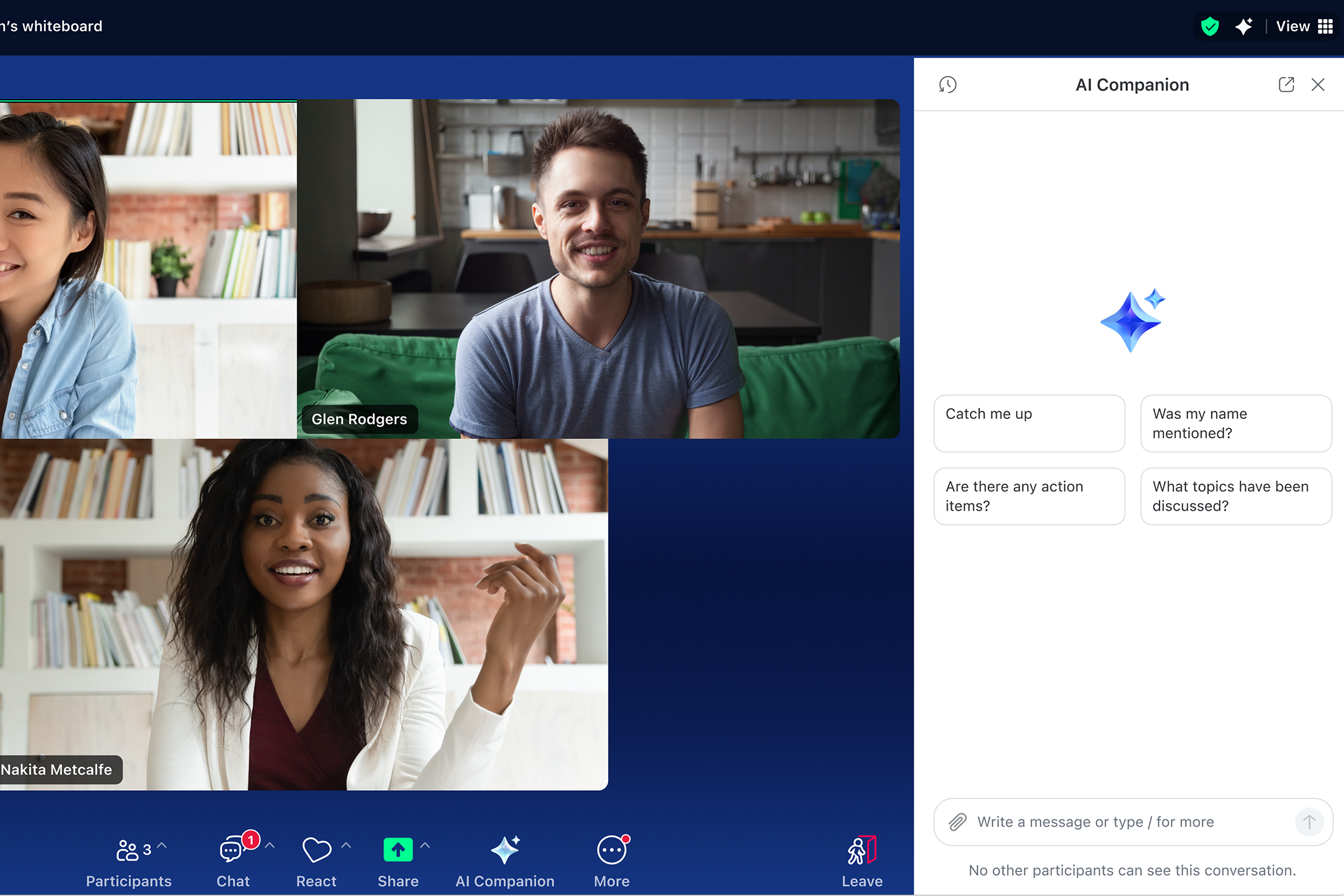
Met AI in Zoom Workplace is het gebruik van AI net zo eenvoudig als het deelnemen aan een Zoom-vergadering of het verzenden van een chatbericht. AI maakt immers deel uit van het Zoom-platform en is net zo intuïtief in gebruik. Let op het Zoom AI-pictogram wanneer je Zoom gebruikt, bijvoorbeeld in je vergaderingen, Zoom Chat-tools, whiteboards en meer.

Als je niet weet welke prompt je moet gebruiken of als je de eerste samenvatting van vergadering nog niet hebt geprobeerd, staan Zoom-medewerkers — ook wel Zoomies genoemd — klaar om je te helpen. Zoomies testen als eerste de laatste nieuwe AI-functies uit in hun dagelijks werk. We hebben een aantal van hun favoriete nuttige tips gebundeld, zodat je Zoom Workplace ten volle kunt benutten.

Leer de beste prompts te schrijven

Een van de favoriete functies van Zoomies is het stellen van vragen tijdens vergaderingen over het lopende gesprek. Vragen tijdens de vergadering gebruikt het transcript van de vergadering om die vragen te beantwoorden. Zoom reikt een aantal standaardprompts aan, zoals "Praat me bij", maar je kunt ook je eigen prompts schrijven en versturen. Zoomies raden aan specifieke prompts te gebruiken om de resultaten beter af te stemmen op je wensen, maar dit vergt wat oefening. Het is een ware kunst om precies te weten wat je moet vragen.

Dit zijn een paar van onze favoriete prompts die je tijdens je volgende vergadering kunt stellen:

  • Als je niet helemaal hebt begrepen wat er werd gezegd: "Wat heeft [persoon] gezegd over [onderwerp]?"
  • Als je wilt weten of een agendapunt al aan bod is gekomen: "Heeft het team het al over [onderwerp] gehad?"
  • Als je een genummerde lijst wilt: "Maak een lijst op volgorde van de besproken [onderwerpen] en vermeld voor elk onderwerp de naam van de hoofdspreker."
  • Als je wilt dat AI in detail treedt over een onderwerp, stel dan een vervolgvraag: "Vertel me meer over [onderwerp]."
  • Als je de volgende stappen wilt bijhouden, vraag dan: "Welke actiepunten zijn toegewezen? Vermeld de eigenaar voor elk actiepunt."

"Als je AI een vraag stelt, beschouw het uitblijven van een antwoord dan als iets positiefs," aldus Will Siegelin, senior productmanager. "Als je vraagt of een onderwerp al aan bod is gekomen en als AI zegt dat het niet in het transcript staat, weet je dat een belangrijk punt nog moet worden aangekaart."

Automatiseer het maken van notities voor de juiste vergaderingen

Als je steeds vergeet om samenvatting van vergadering in te schakelen bij het begin van de vergadering, stel de functie dan dusdanig in dat ze automatisch start. Je kunt dit doen in de instellingen van je webportaal onder het tabblad AI-instellingen.

Voor bepaalde vergaderingen wil je samenvatting van vergadering echter vermijden, zoals één-op-éénvergaderingen of gesprekken waar gevoelige informatie wordt verstrekt, merkt Will op. “Je kunt je terugkerende vergaderingen bewerken en samenvatting van vergadering alleen automatisch laten starten voor je wekelijkse teamvergaderingen, bijvoorbeeld", aldus Will.

In je webportaal kun je je terugkerende vergaderingen bewerken (geef 'Opties' weer en vink dan het passende vakje aan).

Gedetailleerdere vergadersamenvattingen

Wist je dat je in je Zoom-profiel voornaamwoorden kunt instellen? Zo worden je voornaamwoorden vlotter getoond op het Zoom-platform, van Meetings tot Zoom Chat. Ook geef je op die manier meer info voor samenvatting van vergaderingen. Als je voornaamwoorden in je profiel zijn ingesteld, gebruikt samenvatting van vergadering die voornaamwoorden om naar jou te verwijzen.

"Het gebruik van de juiste voornaamwoorden is een belangrijke, veelgevraagde functie onder onze klanten", aldus Ailian Gan, lead product manager AI-producten. "Als klanten hun voornaamwoorden kunnen bepalen, beslissen ze zelf hoe AI naar hen verwijst in samenvatting van vergadering."

In een mum van tijd ben je bijgepraat

Als je na lange tijd weer aan het werk gaat, kan de stapel chatberichten overweldigend zijn. Als je een chat-thread hebt met tientallen reacties, hoef je niet elk bericht afzonderlijk door te lezen. Klik in plaats daarvan met de rechtermuisknop op het oorspronkelijke bericht en kies 'Samenvatten'.

"Na je vakantie staan er meer dan 100 chatberichten in je thread. De kans is groot dat je ze niet allemaal hoeft te lezen. AI-gegenereerde samenvattingen vatten de hoofdpunten mooi samen", aldus Josh Stanley, verkoopstrategiespecialist.

Je collega's hebben de vergaderingen die je hebt gemist misschien opgenomen, maar het bekijken van al die opnames is tijdrovend. Met slimme opname kun je de functie voor slimme hoofdstukken gebruiken om alleen de relevante fragmenten van die vergaderingen te bekijken. Als je vergadering niet werd opgenomen, maar de samenvatting van vergadering was geactiveerd, lees dan gewoon de AI-gegenereerde samenvatting van vergadering.


Aan de slag met AI

<p>Klaar om te ontdekken hoe AI in Zoom Workplace je kan helpen productiever te zijn? Raadpleeg onze handleiding om aan de slag te gaan met AI in Zoom Workplace.


Onze klanten waarderen ons

Okta
Nasdaq
Rakuten
Logitech
Western Union
Autodesk
Dropbox

Zoom – Eén platform voor verbinding