AI Companion

Trucos y sugerencias favoritos de empleados reales de Zoom para usar la IA

Los empleados de Zoom —o Zoomies— comparten sus trucos y sugerencias favoritos para usar la IA con el objetivo de mejorar su productividad y aumentar la eficacia de su jornada laboral.

5 min de lectura

Publicado el 11 de enero de 2024

Trucos y sugerencias favoritos de empleados reales de Zoom para usar AI Companion

La incorporación de IA en su rutina laboral puede parecer una tarea abrumadora, en particular, si no se familiarizó con esta tecnología. ¿Cómo puede ayudar la IA? ¿Qué herramientas de IA debe utilizar? Intentar responder a estas preguntas y más podría impedirle descubrir el potencial de un asistente de IA.

Con la IA en Zoom Workplace, usar la IA es tan fácil como unirse a una reunión de Zoom o enviar un mensaje de chat, puesto que la IA está integrada en la plataforma Zoom y su uso es igual de intuitivo. Solo debe buscar el icono de Zoom AI cuando use Zoom, por ejemplo, en sus reuniones, herramientas de Zoom Chat, pizarras y más.

Si no sabe qué prompt usar o aún no ha probado el resumen de reunión, los empleados de Zoom —los Zoomies— están a su disposición. Los Zoomies son los primeros en probar muchas de las capacidades de IA más recientes en su trabajo diario. Hemos recopilado algunos de sus consejos y trucos favoritos para ayudarle a aprovechar al máximo la IA en Zoom Workplace.

Los mejores comandos

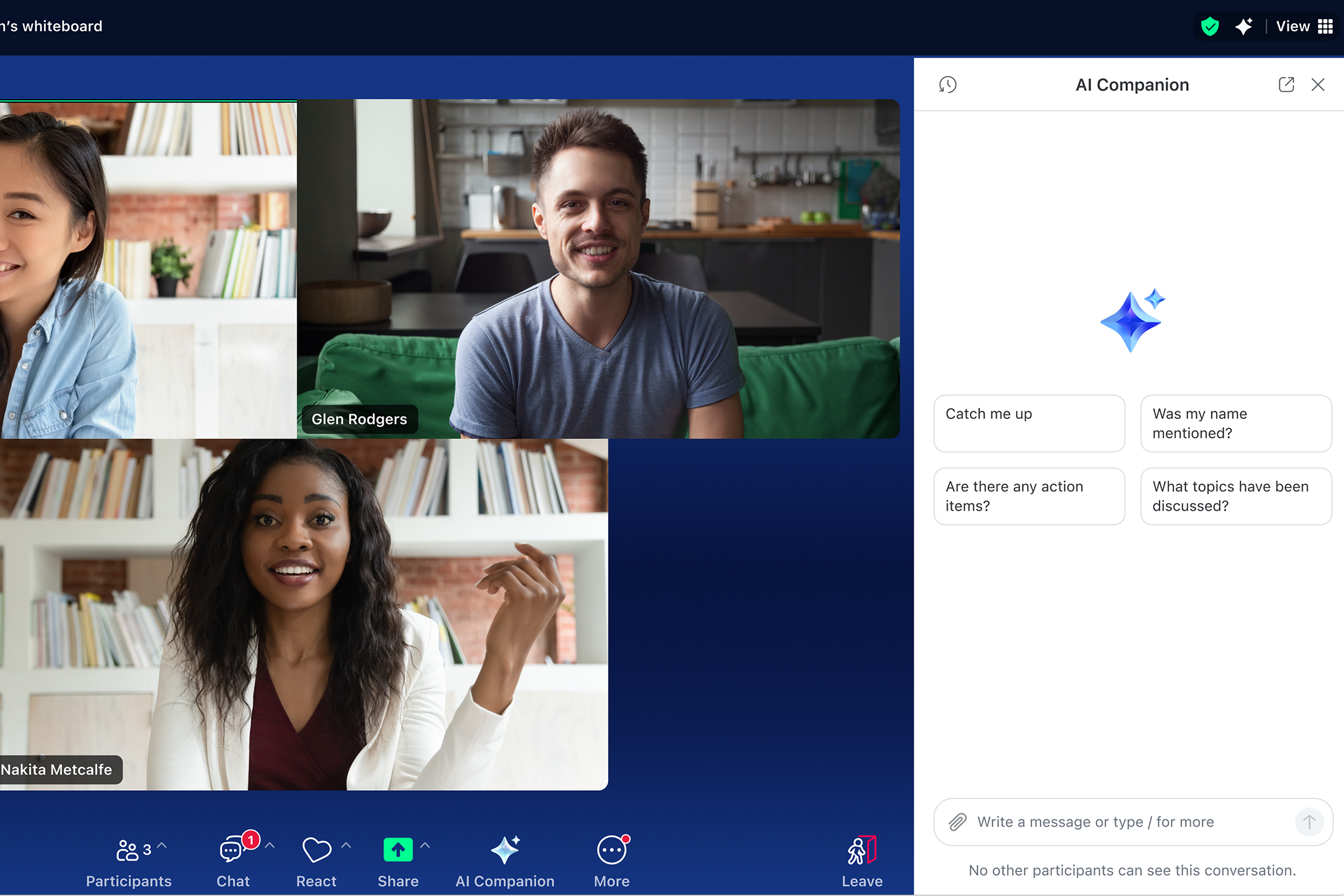
Una de las capacidades favoritas de los empleados de Zoom es la de poder hacer preguntas durante una reunión acerca de la conversación en curso. Las preguntas durante la reunión utilizan la transcripción de la reunión para responder a las solicitudes. Y aunque Zoom proporciona ejemplos de prompts como «Ponme al día», usted también puede redactar y enviar sus propios prompts. Los empleados de Zoom sugieren utilizar prompts específicos para obtener resultados que se adapten más a la salida deseada, pero se requiere un poco de práctica. Escribir prompts es todo un arte, y puede ser difícil saber qué preguntar.

Aquí tiene algunos de nuestros prompts personalizados favoritos para que los utilice en su próxima reunión:

  • Si no ha entendido bien lo que se ha dicho: «¿Qué ha dicho [persona] acerca de [tema]?». 
  • Si desea saber si ya se ha tratado uno de los puntos del orden del día: «¿Ha hablado ya el equipo sobre [tema]?»
  • Si desea obtener una lista numerada: «Crea una lista de [temas] tratados por orden e incluye el nombre del presentador principal de cada uno».
  • Si quiere que la IA detalle más algún tema, haga una pregunta de seguimiento: «Dime más acerca de [tema]».
  • Si quiere estar al tanto de los pasos siguientes, pregunte: «¿Qué elementos de acción se han asignado? Incluye el propietario de cada uno».

«Cuando le haga una pregunta a la IA, considere una respuesta negativa como algo positivo», explica Will Siegelin, gerente sénior de productos. «Si pregunta si se habló de un tema y la IA dice que no figura en la transcripción, sabrá que hay un punto importante que todavía no se ha abordado».

Automatice la toma de notas para las reuniones correctas

Si siempre olvida activar los resúmenes de reunión al empezar, puede configurarlos para que se inicien automáticamente. Habilítelos desde los ajustes del portal web, en la pestaña Configuración de IA.

Sin embargo, puede que, para algunas reuniones, no desee un resumen de la reunión, como para las reuniones individuales y las llamadas donde se comparte información confidencial, observa Will. «Puede editar sus reuniones recurrentes y seleccionar que el resumen de la reunión solo se inicie automáticamente para sus llamadas semanales de equipo, por ejemplo», añade.

Encontrará la opción al efecto en su portal web, al editar las reuniones recurrentes (muestre «Opciones» y luego marque la casilla correspondiente).

Obtenga resúmenes de reuniones más detallados

¿Sabía que puede establecer pronombres en su perfil de Zoom? No solo sirve para mostrar sus pronombres más fácilmente en la plataforma de Zoom —desde Zoom Meetings hasta Zoom Chat—, sino que también proporciona más detalles para los resúmenes de reunión. Si tiene sus pronombres definidos en su perfil, los resúmenes de reunión usarán esos pronombres para referirse a usted.

«El uso correcto de los pronombres es una función importante y muy solicitada por nuestros clientes», explica Ailian Gan, gerente principal de Productos de IA. «Posibilitar que los clientes puedan definir sus pronombres significa que pueden controlar cómo los presenta la IA en los resúmenes de reunión».

Póngase al día con facilidad

Cuando vuelve al trabajo tras un descanso prolongado, encontrarse con una montaña de mensajes de chat puede resultar abrumador. Si tiene un hilo de chat con decenas de respuestas, en lugar de leer cada mensaje, haga clic derecho en la publicación original y seleccione «Resumir».

«Muchas veces volvemos de las vacaciones para encontrar un hilo con más de 100 mensajes de chat. Y hay muchas posibilidades de que no sea necesario leerlos todos. Los resúmenes generados por la IA captan muy bien los puntos clave», explica Josh Stanley, director especializado en estrategia de ventas.

Del mismo modo, sus colegas pueden haber grabado las reuniones que se perdió, pero revisar todas las grabaciones puede llevar mucho tiempo. Con la grabación inteligente, puede usar la función de capítulos inteligentes para ver solo las partes de las reuniones que sean relevantes para usted. Por otra parte, si no se grabó su reunión, pero se activó el resumen de la reunión, puede leer un resumen generado por IA.


Comenzar a utilizar la IA

<p>¿Todo listo para ver cómo puede la IA en Zoom Workplace ayudarle a ser más productivo? Consulte nuestra guía para empezar a utilizar la IA en Zoom Workplace.


Nuestros clientes nos prefieren

Okta
Nasdaq
Rakuten
Logitech
Western Union
Autodesk
Dropbox

Zoom: una plataforma para conectar